В Bejure можно дать сотруднику или подрядчику доступ в кабинет компании под его собственной почтой и паролем. Бухгалтер ведёт кадры, администратор работает с согласиями посетителей, управляющий — с выбранными подразделениями. Директор определяет полномочия и подписывает документы от имени компании.
Какие роли доступны
| Роль | Что поручить | Где действует |
|---|---|---|
| Бухгалтер/кадровик | Кадры, найм, отпуска, штатное расписание, графики и табели, безопасность, подрядчики, документы, подписка. Полные персональные данные, оклады и Bejure AI. | Вся компания |
| Администратор | Точки сбора согласий, QR-коды, реестр посетителей, электронные и бумажные согласия. | Выбранные точки сбора согласий |
| Управляющий | Просмотр сотрудников и должностей, оформление найма, работа с графиками и табелями, просмотр подрядчиков, отзывы и Bejure AI. Оклады и паспортные данные скрыты в карточках. | Выбранные подразделения |
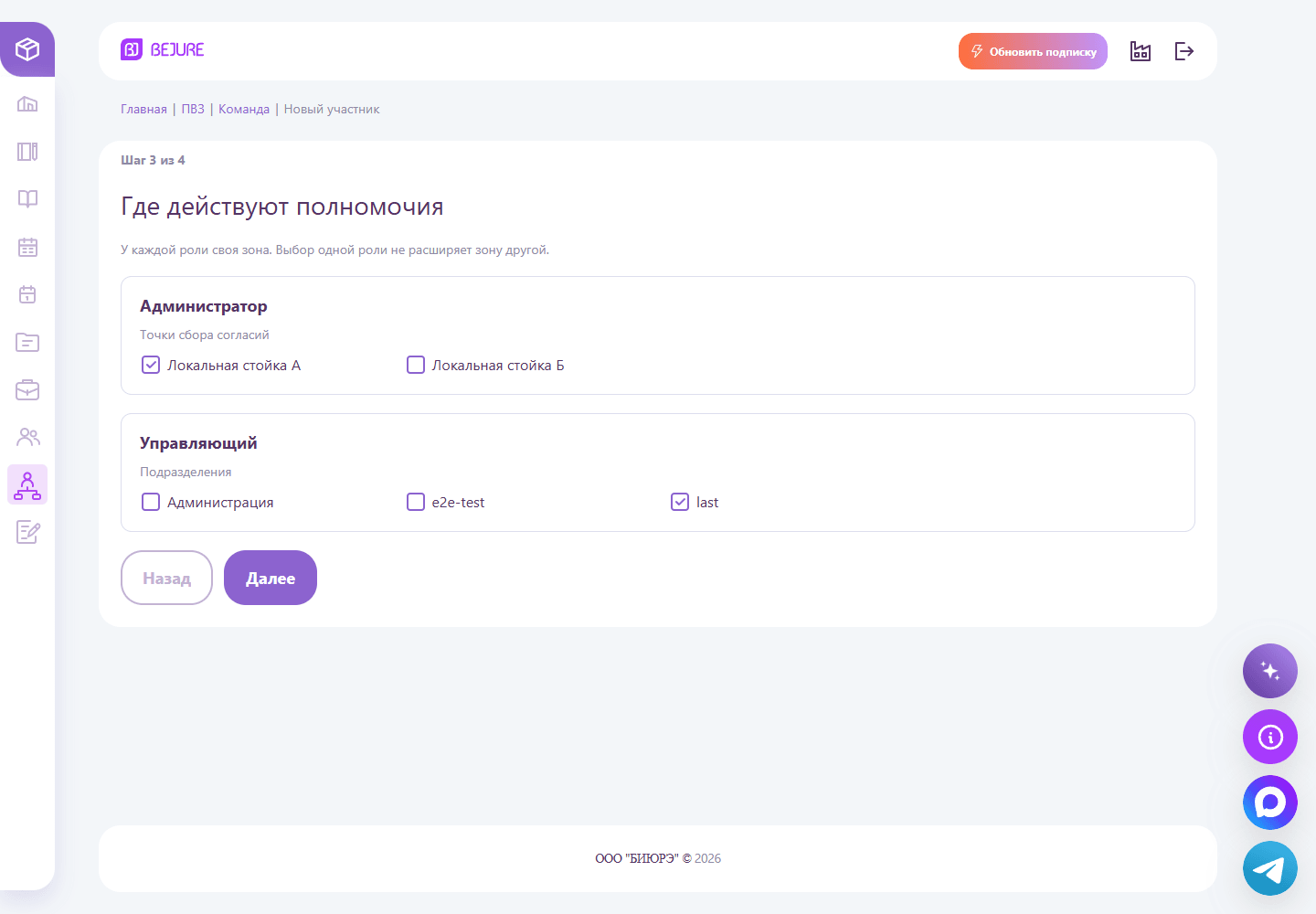
Состав ролей закреплён. Одному человеку можно назначить одну, две или все три роли. Для каждой роли выбирается собственная зона. Например, управляющий подразделения и администратор стойки А получает кадровые разделы своего подразделения и согласия стойки А.
Учитывайте доступ к документам
Скрытые в карточке оклады и паспортные данные не означают обезличивание всех документов. Управляющему доступны разрешённые документы целиком, в том числе содержащие суммы и персональные данные. Выбирайте роль с учётом этого доступа.
Бухгалтер/кадровик не получает раздел «Клиенты (согласия)» автоматически. Для работы с согласиями добавьте ему «Администратор» и укажите точки. Права одной роли не распространяют зону другой: согласия остальных точек останутся недоступны.
Шаг 1. Откройте команду и выберите человека
Откройте компанию → «Команда» → «Участники» → «Добавить участника». Выберите человека из списка сотрудников или подрядчиков. Сотрудник должен быть оформлен в компании, подрядчик — иметь действующие отношения и активный договор. Приглашение на первичное оформление само по себе не создаёт доступ в команду.
Шаг 2. Выберите роли и отдельные зоны
Кто получит доступ
Найдите сотрудника или подрядчика, выберите его и нажмите «Далее».
Роли
Выберите одну или несколько ролей. Проверьте перечисленные разделы и действия каждой роли.
Где действуют полномочия
Бухгалтер работает по всей компании. Для администратора отметьте точки сбора согласий, для управляющего — подразделения. Пустую обязательную зону оставить нельзя.
Проверка
Проверьте человека, роли и зоны. Для сотрудника нажмите «Создать приказ», для подрядчика — «Сформировать документы».
Шаг 3. Завершите оформление полномочий
Если участник — сотрудник
Директор проверяет и подписывает приказ своей электронной подписью. Затем сотрудник входит в свой личный кабинет по ссылке из письма, знакомится с приказом и подтверждает ознакомление кодом из письма.
Если участник — подрядчик
Сначала подрядчик подтверждает ознакомление в своём кабинете: «Документы на подпись» → «Подписать» → код из письма. Затем директор подписывает приказ в карточке участника.
После завершения цепочки статус становится «Действует» и человеку отправляется приглашение в кабинет компании. До этого запись «Оформляется» ещё не означает рабочий доступ. В карточке участника показаны текущие процессы, документы и этап, который нужно завершить.
Если документы не сформировались
В процессе появляется «Повторить генерацию». Проверьте исходные данные человека, включая ФИО и падежи, и повторите формирование. До успешного оформления полномочия не вступают в силу.
Как участник входит в кабинет компании
- Откройте персональное приглашение из письма после активации полномочий.
- Если пароль ещё не задан, введите пароль и его подтверждение, затем нажмите «Задать пароль и войти». Приглашение действует семь дней.
- В следующие разы входите в кабинет компании по своей почте и паролю. Если пароль уже есть, письмо напомнит использовать его.
- Проверьте компанию и роль в верхнем баннере. Нажмите «Мои полномочия», чтобы увидеть основание, дату, зону, разделы и особые возможности.
Приглашение в рабочий кабинет отличается от одноразовой ссылки в личный кабинет сотрудника или подрядчика. Личный кабинет нужен для своих документов и ознакомления, рабочий — для порученных задач компании. Пароль директора передавать не нужно.
Если письмо потерялось или ссылка истекла, директор может открыть карточку участника и нажать «Отправить приглашение ещё раз». До задания пароля будет отправлена новая ссылка, а прежняя перестанет действовать. Если пароль уже задан, придёт напоминание войти с ним.
Что остаётся только у директора
- Выдача, изменение и прекращение полномочий участников.
- Управление электронной подписью директора и подписание документов от имени компании.
- Согласия владельца на использование Bejure AI и директорская очередь «На подпись».
Уровень «Просмотр» позволяет читать доступные сведения, «Работа» — выполнять разрешённые действия подготовки и изменения. Участник готовит документы в пределах роли, а директор проверяет и подписывает их. Даже бухгалтер не может изменить собственные кадровые записи через рабочие полномочия.
Администратор может получить QR-код своей точки. Выгрузка реестра XLSX требует права «Выгрузки» в назначении, которое открывает раздел согласий; в роли администратора его нет. Добавление другой роли не переносит этот флаг в назначение администратора.
Как изменить роль или зону
Откройте карточку
«Команда» → участник → «Изменить полномочия».
Укажите новый набор
Добавьте или уберите роли, задайте зоны и проверьте сравнение с прежними полномочиями. Нажмите «Оформить изменение».
Завершите подписание
Будут подготовлены приказы о прекращении прежних полномочий и наделении новым набором, а также листы ознакомления. Порядок сторон тот же, что при первичной выдаче.
До завершения действуют прежние права
Новый набор заменяет прежний после завершения оформления, в том числе при сужении фиксированных ролей. Если доступ нужно закрыть немедленно, используйте «Прекратить полномочия». Отмена незавершённого изменения сохраняет прежние права.
Как немедленно закрыть доступ
В карточке действующего участника нажмите «Прекратить полномочия» и подтвердите действие. Доступ закрывается сразу; действующая сессия потеряет доступ при следующем запросе. Документ о прекращении директору нужно подписать после этого — закрытие доступа не ждёт подписи.
Сотрудник и его кадровые документы остаются в компании, договор подряда продолжает действовать. Прекращение роли — отдельное действие от увольнения и расторжения договора. Для просмотра истории включите «Показывать прекращённые» в списке команды.
Если при попытке увольнения появилось «Сначала снимите полномочия», перейдите по кнопке «Перейти в Команду», закройте полномочия и подпишите приказ об их прекращении. После этого продолжайте кадровое оформление.
Как контролировать работу команды
Во вкладке «Дашборд» директор видит участников, последний вход, дни активности, действия, подготовленные процессы, ожидание подписи, возвраты и расход Bejure AI за период. В карточке участника есть «Лента действий», документы о полномочиях и история их изменений.
Bejure AI доступен бухгалтеру/кадровику и управляющему за счёт компании. История чатов каждого участника личная: роль и статистика расходов не открывают тексты переписки других людей.
Частые вопросы
Можно ли управлять командой с телефона?
Кабинет компании в текущей версии рассчитан на компьютер. На смартфоне или планшете появится просьба воспользоваться компьютером. Эту инструкцию в базе знаний можно читать с телефона.
Можно ли выдать несколько ролей одному человеку?
Да. Выберите одну, две или все три роли и укажите отдельную зону каждой роли. Одна карточка участника хранит весь набор.
Почему человека нет в мастере?
Проверьте завершённое оформление и действующие отношения с компанией. Уже действующему участнику меняют полномочия в его карточке, а не создают ещё одну запись.
Приказ создан, но человек не может работать. Что проверить?
Проверьте текущий этап. Для сотрудника нужны подпись директора и ознакомление сотрудника; для подрядчика — его ознакомление и затем подпись директора. После активации человек входит в кабинет компании по приглашению.
Как дать бухгалтеру доступ к согласиям посетителей?
Добавьте роль «Администратор» и выберите нужные точки. Роль бухгалтера сама по себе раздел согласий не открывает.
Отзыв роли означает увольнение?
Нет. Он закрывает доступ в кабинет компании. Кадровые отношения или договор подряда прекращаются отдельным процессом.
Может ли управляющий подписать документы вместо директора?
Нет. Он готовит разрешённые процессы в своих подразделениях; директор подписывает документы своей электронной подписью.
Настройте доступ коллег к задачам компании.
Открыть личный кабинет