



ПВЗ
Беспроводной сканер штрихкодов для ПВЗ: выбор и проверка связи
Как выбрать беспроводной сканер штрихкодов для ПВЗ? Сравните Bluetooth и USB-приёмник и узнайте, как проверить связь до закупки.
Автор: Команда Bejure
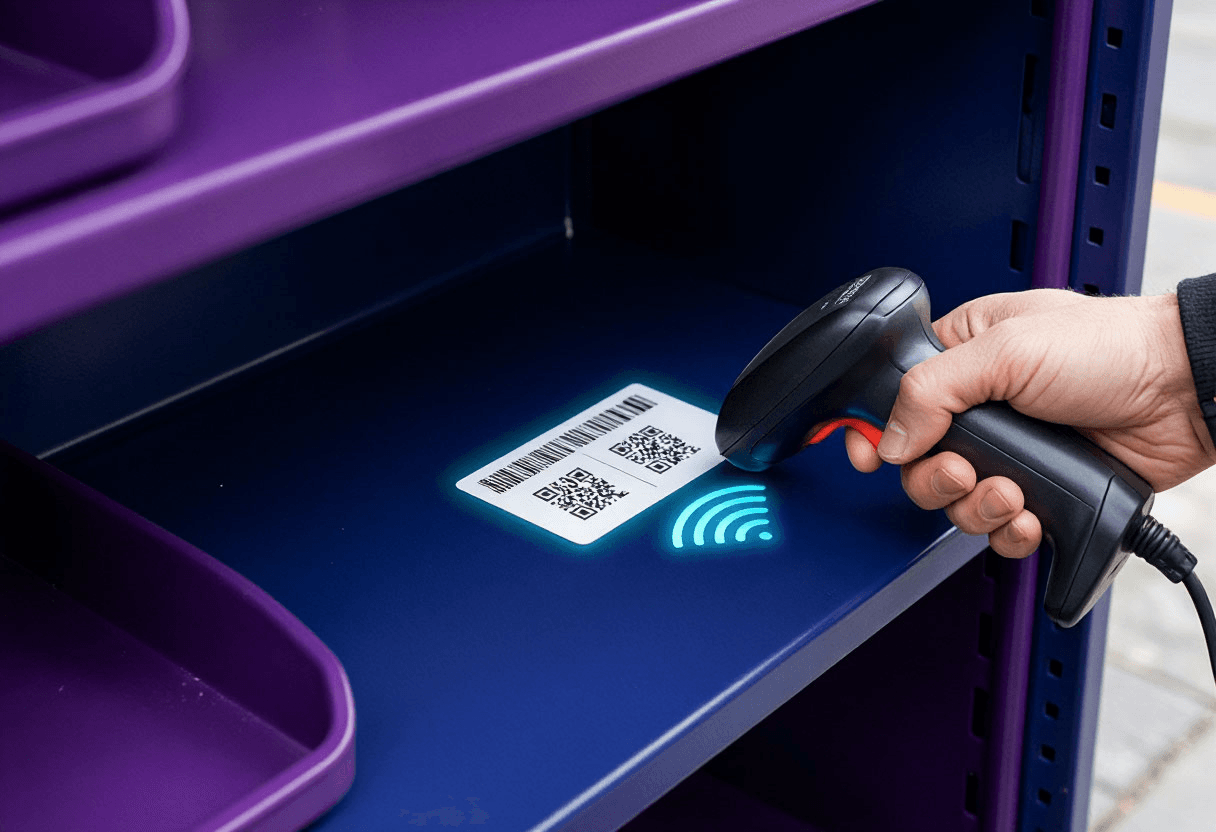
Проводной сканер хорошо работает у стойки, но не помогает, если оператору нужно сверить этикетку в дальнем ряду или принять поставку там, где распаковывают короба. Беспроводной сканер штрихкодов позволяет считывать коды на месте. Однако покупка не решит проблему, если устройство теряет связь за стеллажом, передаёт код не в то поле или разряжается в середине смены.
Для действующего ПВЗ важнее не паспортная дальность, а результат на конкретном маршруте: от стойки до приёмки, зоны возвратов и дальней полки. Ниже — как понять, нужен ли точке ручной беспроводной 2D-сканер, выбрать между Bluetooth и USB-приёмником и провести испытание до закупки всей партии.
Когда ПВЗ нужен беспроводной сканер штрихкодов
Начните не с каталога, а с наблюдения за одной обычной поставкой и одним пиковым периодом выдачи. Посмотрите, в каких операциях сотрудник уходит от компьютера, где он вынужден переносить посылку ради одного сканирования и в каких случаях ему всё равно приходится возвращаться к экрану. Эти ситуации выглядят одинаково со стороны, но требуют разных решений.
Беспроводной сканер для ПВЗ имеет смысл, если сотрудник регулярно:
- считывает этикетки на крупногабаритных посылках, которые неудобно поднимать к стойке;
- принимает поставку в зоне распаковки, а не рядом с компьютером;
- сверяет товары при пересчёте или поиске заказа между стеллажами;
- обрабатывает возвраты на отдельном столе, когда стойка занята выдачей.
Если все коды считывают на одном столе, а кабель мешает только из-за неудобного расположения, сначала попробуйте переставить подставку или изменить прокладку кабеля. Это проще, чем добавлять в работу зарядку, сопряжение и контроль связи. Если перемещения нужны только при приёмке, не обязательно менять оборудование у всех операторов: оставьте проводную модель на выдаче и испытайте одну беспроводную в зоне хранения.
Отдельно проверьте, нужна ли сотруднику обратная связь от системы прямо у полки. Ручной сканер обычно передаёт данные на компьютер, но не показывает карточку заказа, причину отказа или следующий шаг. Звуковой сигнал означает, что устройство распознало код, а не что приложение подтвердило операцию. Если работник должен сверять статус каждой посылки, а экран со склада не виден, одного сканера может быть недостаточно. Тогда сравните его с мобильным рабочим местом или терминалом сбора данных, если такой способ поддерживает система маркетплейса.
📋 Пример: сотрудник переносит тяжёлый короб к стойке только для того, чтобы считать этикетку, а затем относит его обратно. Беспроводная модель убирает лишний перенос, если приложение уже открыто в нужном режиме и оператор может убедиться, что код принят. Если после каждого считывания нужно выбрать позицию на экране, сначала проверьте, сколько перемещений действительно исчезнет.
Перед закупкой сформулируйте задачу одним предложением: «Принимать короба у стола распаковки без переноса к стойке» или «Считывать этикетки на крупногабаритных заказах в дальнем ряду». По такой формулировке легче выбрать модель и понять после теста, окупает ли она дополнительные расходы и обслуживание.
Беспроводной 2D-сканер: какие коды проверить до покупки
Для точки, на которой используют и линейные штрихкоды, и двумерные коды, подходит беспроводной сканер 1D и 2D. Но надпись «2D» в карточке товара не подтверждает, что конкретная модель считает все нужные форматы и передаст данные так, как ожидает программа. Подбирайте устройство по кодам своего ПВЗ, а не только по перечню форматов на сайте продавца.
Начните с небольшой подборки рабочих образцов для приёмки, выдачи, возврата и пересчёта. Возьмите обычные линейные штрихкоды, QR-коды и Data Matrix, если они нужны в ваших операциях. Добавьте типичные сложные этикетки: мелкие, потёртые, наклеенные на изгиб упаковки или закрытые блестящей плёнкой. Если процесс предусматривает считывание с телефона, проверьте код на экране при обычной для покупателя яркости. Для испытания с продавцом используйте тестовые образцы или этикетки без данных реальных клиентов.

Нужно комплексное решение или готовый документ?
Кабинет по подписке или готовый шаблон из библиотеки BEJURE: бланк или с вашими реквизитами, DOCX и PDF — от 0 ₽
Разделите проверку на три этапа:
- Распознавание. Сканер считывает образец с удобного расстояния и под тем углом, под которым оператор реально держит посылку. Отметьте этикетки, требующие повторной попытки.
- Передача. Приложение получает всю строку, включая ведущие нули и специальные символы, если они входят в данные. Если код содержит служебные разделители, проверьте их обработку именно в рабочей программе: текстовый редактор для этого не всегда подходит.
- Действие в системе. Считанное значение попадает в правильное поле, открывает нужную запись или принимается текущей операцией. Не должно быть лишнего повтора, неожиданного перехода на другое поле или подтверждения, которого оператор не планировал.
Для поиска причины сбоя сначала проверьте проблемную этикетку рядом с компьютером. Если код не распознаётся даже там, возможная причина — качество этикетки, настройки формата или возможности оптики, а не дальность связи. Если одна и та же этикетка у стойки читается и передаётся, а за стеллажом сканер подаёт сигнал без появления строки, проверяйте уже канал связи. Когда строка целиком появляется в текстовом поле, но рабочая система её отклоняет, выясняйте требования приложения и настройки вывода.
Сравнивайте и скорость работы с неудобными посылками. Сканер штрихкодов и QR-кодов может быстро читать плоскую тестовую карточку, но требовать точного наведения на мелкую этикетку под плёнкой. Для ПВЗ полезнее модель, которая уверенно справляется с вашими обычными упаковками, чем устройство, выигравшее демонстрацию на одном идеальном образце.
⚠️ Важно: не испытывайте автоматическую отправку формы на реальных заказах. Суффикс Enter после кода в одном поле ускорит поиск, а в другом может подтвердить действие. Используйте тестовый режим, если он предусмотрен, либо согласованный сценарий без изменения статусов заказов.
Bluetooth или USB-приёмник: как подключить сканер в ПВЗ
Беспроводной 2D-сканер с Bluetooth можно подключить к совместимому компьютеру или планшету без комплектного USB-приёмника. Модель с отдельным USB-приёмником связывается с ним по радио, а сам приёмник подключается к рабочему устройству. Это два варианта организации рабочего места, а не два гарантированных уровня надёжности. Устойчивость связи определяют конкретная модель, размещение оборудования и обстановка в помещении.
| Что сравнить | Bluetooth | Комплектный USB-приёмник |
|---|---|---|
| Что нужно на рабочем месте | Совместимый Bluetooth и доступ к настройкам сопряжения | Свободный совместимый USB-порт; иногда возможна работа через базу |
| Когда удобно | При работе с планшетом или при нехватке портов, если приложение поддерживает нужный режим ввода | На стационарном компьютере, особенно если Bluetooth отсутствует или его настройка ограничена |
| Что проверить первым | Подключение, ввод в приложение и восстановление связи после сна | Работу из выбранного порта, положение приёмника и восстановление связи после перезагрузки |
| Что выяснить до покупки | Можно ли быстро переключаться между рабочими устройствами, если это нужно | Можно ли заменить потерянный приёмник и как привязать новый |
В карточках товара слово «USB» может относиться к приёмнику, зарядке или проводному режиму передачи данных. Если хотите купить беспроводной сканер штрихкодов с возможностью продолжить работу по кабелю, уточните это отдельно. Наличие кабеля в коробке не означает, что он передаёт данные. То же касается базы: она может только заряжать устройство или одновременно принимать данные — это зависит от комплектации.
Для обычного рабочего поля браузера часто подходит режим клавиатурного ввода HID: считанная строка появляется там, где стоит курсор. Но если приложение ожидает подключение в режиме последовательного порта или работу через определённый драйвер, клавиатурного режима недостаточно. Уточните допустимый способ подключения у поставщика программы или по документации и проверьте его на том компьютере, который останется в ПВЗ.
Если у точки два рабочих места, испытайте их одновременно. Убедитесь, что каждый сканер выдаёт код на свой компьютер, а после зарядки и повторного подключения устройства не приходится заново распределять. Пометьте сканеры и приёмники по стойкам. Это особенно полезно там, где одинаковое оборудование передают между сменами: если связь пропадёт, оператор сначала проверит нужную пару, а не будет повторно настраивать всё оборудование.
Как проверить связь беспроводного сканера между стойкой и складом
Паспортная дальность полезна для первичного отбора, но не заменяет тест в помещении. Металлические стеллажи, стены, закрытая дверь и крупные грузы меняют условия связи. Поэтому испытывайте устройство с приёмником или компьютером там, где они будут стоять постоянно. Проверка посреди пустого зала не отвечает на вопрос, что произойдёт в дальнем ряду после поставки.
Составьте маршрут и проведите испытание по шагам.
- Отметьте контрольные точки. Включите стойку, стол приёмки, дальний ряд, зону возвратов и места за перегородками. Пройдите маршрут сотрудника, а не кратчайшую линию от компьютера до дальней стены.
- Проверьте исходную работу у стойки. Считайте несколько заранее проверенных этикеток. Запишите ожидаемый порядок и убедитесь, что система получила все строки. Для проверки связи лучше взять хорошо читаемые коды, чтобы не смешивать проблемы оптики и передачи.
- Повторите считывание в каждой точке. Например, начните с серии из десяти считываний разных тестовых кодов. Один сотрудник работает на маршруте, другой сверяет результат на экране: количество строк, порядок, повторы, пропуски и заметные задержки. Десять считываний — стартовая проверка, а не доказательство надёжности на всю смену.
- Воспроизведите обычные условия. Закройте дверь, если она обычно закрыта, оставьте стеллажи заполненными и по возможности повторите маршрут во время приёмки. Проверьте сканер в рабочем хвате: оператор не должен разворачиваться к стойке ради каждой этикетки.
- Проверьте восстановление связи. Дайте устройству перейти в сон, вернитесь с дальней точки и проверьте первый код после паузы. Затем выключите и включите сканер, а на отдельном этапе перезапустите компьютер. Зафиксируйте, нужно ли заново подключать устройство или возвращать курсор в рабочее поле.
Для отметок достаточно таблицы с графами «точка», «считано», «получено в программе», «задержка или повтор», «условия». Если сбой возникает только в дальнем ряду, попробуйте вынести USB-приёмник из-за металлического корпуса компьютера, например с помощью совместимого USB-удлинителя. Меняйте по одному условию за раз и повторяйте ту же серию. Так вы поймёте, помог перенос приёмника или результат просто не повторился.
Отдельно испытайте поведение вне зоны связи. Одни устройства теряют считывание, другие сохраняют данные и отправляют их после восстановления соединения — это зависит от модели и режима. Буфер может быть полезен при пакетном пересчёте, если программа и процедура рассчитаны на такую загрузку. При выдаче и возвратах отложенная передача создаёт риск: сотрудник успеет открыть другую карточку или переключить поле, а сохранённые строки придут позже. Если режим накопления не нужен, выясните, можно ли его отключить и как сканер сообщает об отсутствии связи.
📋 Пример: у стойки программа получает десять кодов из десяти, а за закрытой дверью — восемь. После возвращения к стойке появляются ещё два. Формально сканер передал все данные, но для выдачи в реальном времени такой результат не подходит: оператору нужно подтверждение по каждому коду до перехода к следующей посылке.
Заранее определите условия приёмки. Для основных операций разумный критерий — ни одного пропуска, необъяснимого дубля или отложенного ввода в контрольной серии на обязательных точках маршрута. Если модель не проходит проверку, а смена положения приёмника не помогает, не увеличивайте закупку в надежде, что операторы привыкнут. Сравните другой вариант подключения или измените место выполнения операции, если это не создаёт лишних перемещений.
Как купить беспроводной 2D-сканер и проверить его на смене

Есть вопрос по документам?
Задайте вопрос юристу бесплатно
После проверки связи оцените автономность, удобство и условия закупки. Заявленные часы работы трудно сравнивать без одинакового сценария испытания: на расход заряда влияют интенсивность считывания, паузы и режим сна. Для ПВЗ важнее простой вопрос: завершит ли устройство самую длинную смену с вашим потоком посылок и будет ли готово к следующей.
Начните пробную смену с полностью заряженным устройством. Отметьте время начала, периоды интенсивной работы, паузы и момент предупреждения о низком заряде, если оно появится. Проверьте, заметит ли оператор такое предупреждение в шумной зоне приёмки. Попросите следующего сотрудника принять рабочее место в обычном порядке: найти сканер, проверить заряд и сделать контрольное считывание. Если ставить устройство на зарядку негде или это регулярно забывают делать, паспортная автономность не снимет проблему.
Перед заказом партии проверьте ещё несколько деталей:
- Хват и кнопка. Дайте сканер сотрудникам с разным размером руки. Пусть они считают этикетки с высокой и низкой полки, с торца короба и с неудобно расположенной посылки.
- Работа с базы. Убедитесь, что устройство устойчиво стоит на подставке, а зарядный контакт срабатывает без подгонки. Если у стойки нужен режим без нажатия кнопки, проверьте, поддерживается ли он и не считывает ли сканер соседние коды.
- Условия обслуживания. Уточните точный артикул и комплектацию, доступность сменной базы, кабеля или приёмника, порядок гарантийного обращения и срок замены при неисправности.
- Условия пробной покупки. До оплаты согласуйте тестовый экземпляр или возможность возврата после проверки. Не рассчитывайте, что поставщик примет исправное оборудование, купленное для бизнеса, только потому, что оно не подошло по связи.
- Резерв на время сбоя. Оставьте исправный проводной сканер или другой согласованный вариант работы. Убедитесь, что переключение не требует срочного вызова администратора во время очереди.
Сравнивайте не только стоимость устройства, но и то, что понадобится для его постоянной работы: зарядная база, резерв, свободный порт, настройка и возможная замена комплектующих. Если два сканера одинаково надёжно проходят маршрут, отдайте предпочтение тому, который оператор быстрее вернёт в работу после разрядки или потери соединения.
Закрепите короткий порядок передачи оборудования между сменами: где лежит сканер, кто ставит его на зарядку, как сделать контрольное считывание и в какой момент переходить на резерв. Для этой задачи обычно достаточно рабочей памятки. Если одновременно меняются трудовая функция или согласованные условия трудового договора, не подменяйте кадровое оформление такой памяткой.
📎 Ст. 72 ТК РФ: изменение определённых сторонами условий трудового договора по общему правилу допускается по соглашению сторон, которое заключается в письменной форме. Замена сканера сама по себе не означает, что условия договора изменились.
Если вместе с оснащением точки вы пересматриваете обязанности сотрудников или порядок смен, Bejure автоматизирует кадровый документооборот: вместо универсального шаблона из интернета можно использовать документы, адаптированные для ПВЗ, и хранить кадровый архив в одном месте. Памятку по сканеру при этом лучше держать у рабочего места, чтобы оператор мог быстро найти её во время сбоя.
Часто задаваемые вопросы
Может ли беспроводной 2D-сканер заменить старый проводной без перенастройки?
Может, если он работает в том же режиме ввода и передаёт данные в формате, который ожидает программа. До замены сравните результат на нескольких рабочих этикетках, включая длинные коды. Проверьте раскладку, ведущие нули, а также Enter или Tab после строки. Если старый сканер подключён через драйвер или как последовательный порт, новый в режиме клавиатуры может не подойти, даже если оба подключаются к компьютеру через USB.
Что лучше для ПВЗ: Bluetooth или сканер с USB-приёмником?
Для планшета без свободного порта стоит начать с совместимого Bluetooth-устройства. Для стационарного компьютера без Bluetooth — с модели с комплектным приёмником. Если доступны оба варианта, сравните их в дальних точках и после сна. Выбирайте по числу успешных передач и простоте повторного подключения, а не по типу связи на коробке.
Почему сканер пищит, но код не появляется в программе?
Сигнал может подтверждать только распознавание кода. Проверьте, в нужном ли поле стоит курсор, подключено ли устройство к нужному компьютеру и работает ли оно у стойки. Если в нейтральном текстовом поле строка появляется, а в приложении нет, проверьте настройки ввода и требования программы. Если строка появляется только после возвращения из зоны хранения, проверьте дальность и режим накопления.
Можно ли купить один беспроводной сканер на несколько рабочих мест?
Для поочерёдной работы — да, если модель позволяет удобно переключать подключение, а сотрудники видят, к какому устройству она подключена. Для одновременной выдачи на одной стойке и приёмки на другой один сканер не решит задачу: будут паузы на передачу оборудования и риск отправки кода не в то окно. На пробной смене проверьте не только сам факт переключения, но и время, которое оно занимает.
Заключение
Выбирайте беспроводной сканер штрихкодов по рабочему маршруту ПВЗ. Сначала определите, где кабель действительно мешает, затем проверьте нужные 1D- и 2D-коды, совместимость с программой и передачу данных из зоны хранения. После этого проведите пробную смену и убедитесь, что сотрудник замечает потерю связи или низкий заряд и может продолжить работу на резервном устройстве.
Начните с одного экземпляра: подготовьте рабочие образцы этикеток, отметьте контрольные точки и заранее запишите критерии приёмки. Заказывайте партию только после того, как тест подтвердит, что сканер сокращает лишние перемещения без пропусков и задержек в учёте.
Как настроить беспроводной сканер после закупки и избежать сбоев на выдаче
Если пробный сканер прошёл маршрут и отработал смену, не подключайте всю партию одновременно. Сначала настройте одно постоянное рабочее место и запишите, какие параметры проверены именно на нём. Даже у одинаковых устройств настройки могут отличаться: одно отправляет Enter после кода, другое оставляет курсор в поле, третье сохраняет строки при потере связи. Эти различия проще обнаружить до того, как операторы начнут работать с заказами.
Зафиксируйте рабочую конфигурацию. Для каждой стойки достаточно указать модель сканера, способ подключения, номер или метку приёмника и режим ввода. Отдельно запишите, какие форматы кодов нужны и должен ли сканер добавлять символ после строки. Если приёмка и выдача используют разные поля, проверьте обе операции. Настройка, которая ускоряет поиск посылки, не обязательно подходит для заполнения формы возврата.
Настраивайте устройства по инструкции к точной модели. Если производитель предлагает служебные штрихкоды для смены режима, держите их отдельно от рабочих образцов: случайное считывание может изменить поведение сканера. Не начинайте устранение сбоя со сброса к заводским настройкам. Сначала убедитесь, что сможете восстановить подключение и нужный формат передачи данных. Иначе к одной проблеме добавится повторная настройка рабочего места.
Подключайте остальные устройства по одному. После каждого подключения проверьте обычный линейный код и один из двумерных кодов, которые используются на точке. Затем повторите контрольное считывание с соседней стойки. Важно увидеть не только то, что строка появилась в нужном окне, но и то, что на другом компьютере ничего не изменилось. Когда обе стойки работают одновременно, такую ошибку сложнее заметить по одному звуковому сигналу.
Договоритесь, что делать, если строка не появилась. Во время очереди оператору нужен короткий порядок действий, а не инструкция на несколько страниц:
- Не считывать этикетку несколько раз подряд. Сначала проверить, нет ли строки в текущем поле и не показала ли программа сообщение об ошибке.
- Вернуться к стойке и проверить подключение. Если сканер мог накопить данные, не открывать следующую карточку до выяснения, что произошло с предыдущим считыванием.
- Перейти на резерв, если связь не восстановилась. Перед продолжением работы убедиться, что предыдущая операция не была подтверждена и её не нужно повторять.
- Записать условия сбоя. Обычно достаточно времени, места и операции: например, «после паузы у стола возвратов первый код не появился». Номер заказа и данные клиента для такой заметки не нужны.
📋 Пример: сканер исправно работает на выдаче, но после перерыва первая этикетка не попадает в поле поиска. Оператор считывает её ещё дважды, и после восстановления связи программа получает несколько строк. Для проверки возьмите тестовый код, дождитесь такой же паузы и посмотрите, что происходит с первой строкой. Так можно отличить задержку при восстановлении связи от ошибки, которая возникает при каждом считывании.
Повторяйте короткую проверку после изменений на точке. Если компьютер перенесли под стойку, приёмник переставили в другой порт или в проходе появился металлический стеллаж, достаточно сначала проверить те места, которых коснулось изменение. После обновления рабочей программы начните с полей ввода: убедитесь, что код целиком попадает туда, куда нужно, а Enter или Tab по-прежнему выполняет ожидаемое действие. Полный маршрут стоит повторить, если сбой проявляется в нескольких зонах или причина неясна.
Через несколько смен вернитесь к задаче, ради которой купили беспроводной сканер штрихкодов. Если короба больше не носят к стойке, но оператор всё равно ходит к экрану после каждой этикетки, посмотрите, на каком шаге ему нужно подтверждение. Возможно, достаточно перенести рабочий экран ближе к столу приёмки. Если же устройство регулярно приходится переподключать и сотрудники чаще берут проводной резерв, разберите записи о сбоях до следующей закупки. Повторяющаяся проблема в одном месте полезнее для решения, чем общая оценка «связь иногда пропадает».
Есть вопрос по документам?
Задайте вопрос юристу бесплатно