График отпусков — документ уровня всей организации на календарный год. В нём по каждому сотруднику указано, сколько календарных дней отпуска и с какой даты он планирует отдыхать. Bejure формирует сам график (форма Т-7), приказ о его утверждении и листы ознакомления, а сотрудники подтверждают ознакомление в своём личном кабинете.
Черновик
Строки можно править. На один год — только один черновик.
На ознакомлении
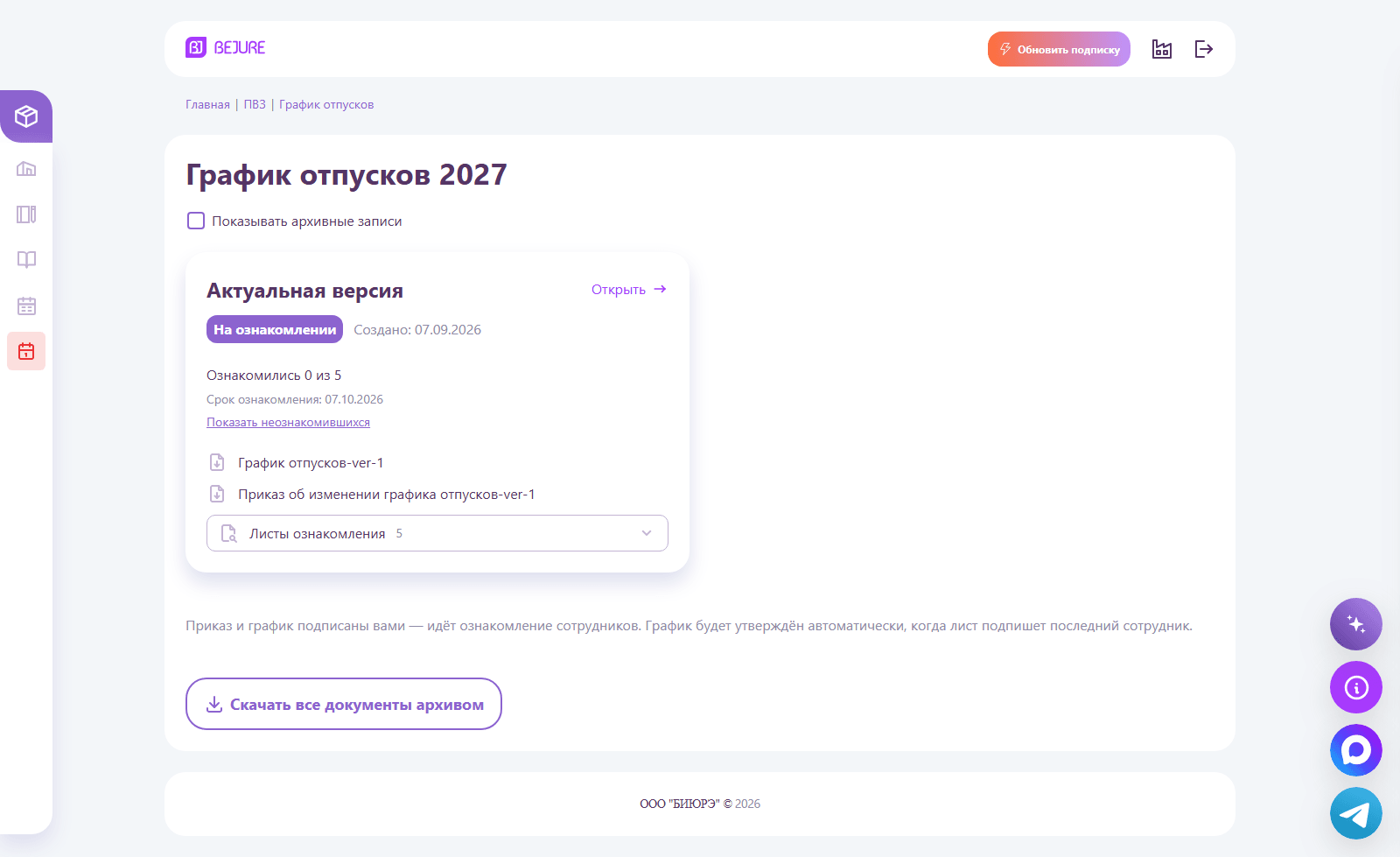
Приказ подписан работодателем, сотрудники подписывают листы ознакомления.
Утверждено
Последний сотрудник подписал лист — версия действует.
Архив
Прежняя версия после утверждения новой. Документы остаются доступны.
Сроки по закону
По ст. 123 ТК РФ график отпусков утверждается не позднее чем за две недели до нового года, а сотрудников знакомят с ним под подпись. Bejure напоминает об этом уведомлениями 1 ноября и 1 декабря, а если график на текущий год так и не утверждён — первого числа каждого месяца.
Где находится раздел
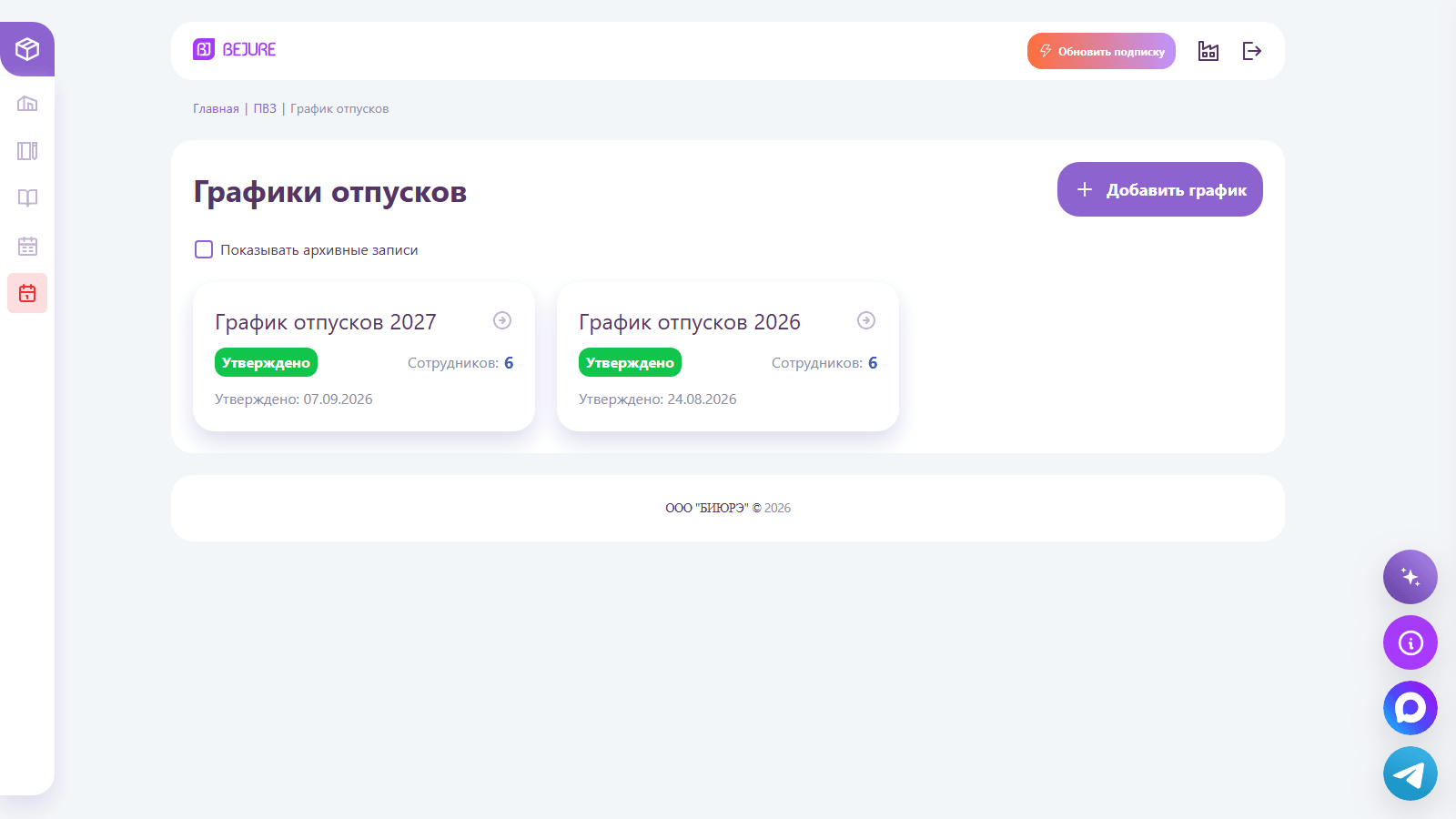
На главном экране личного кабинета нажмите карточку «График отпусков» или выберите пункт «Графики отпусков» в левом меню. Откроется список графиков по годам: на карточке видны статус, количество сотрудников и дата утверждения. Флажок «Показывать архивные записи» добавляет к списку прежние версии.
Составление графика
Добавьте график
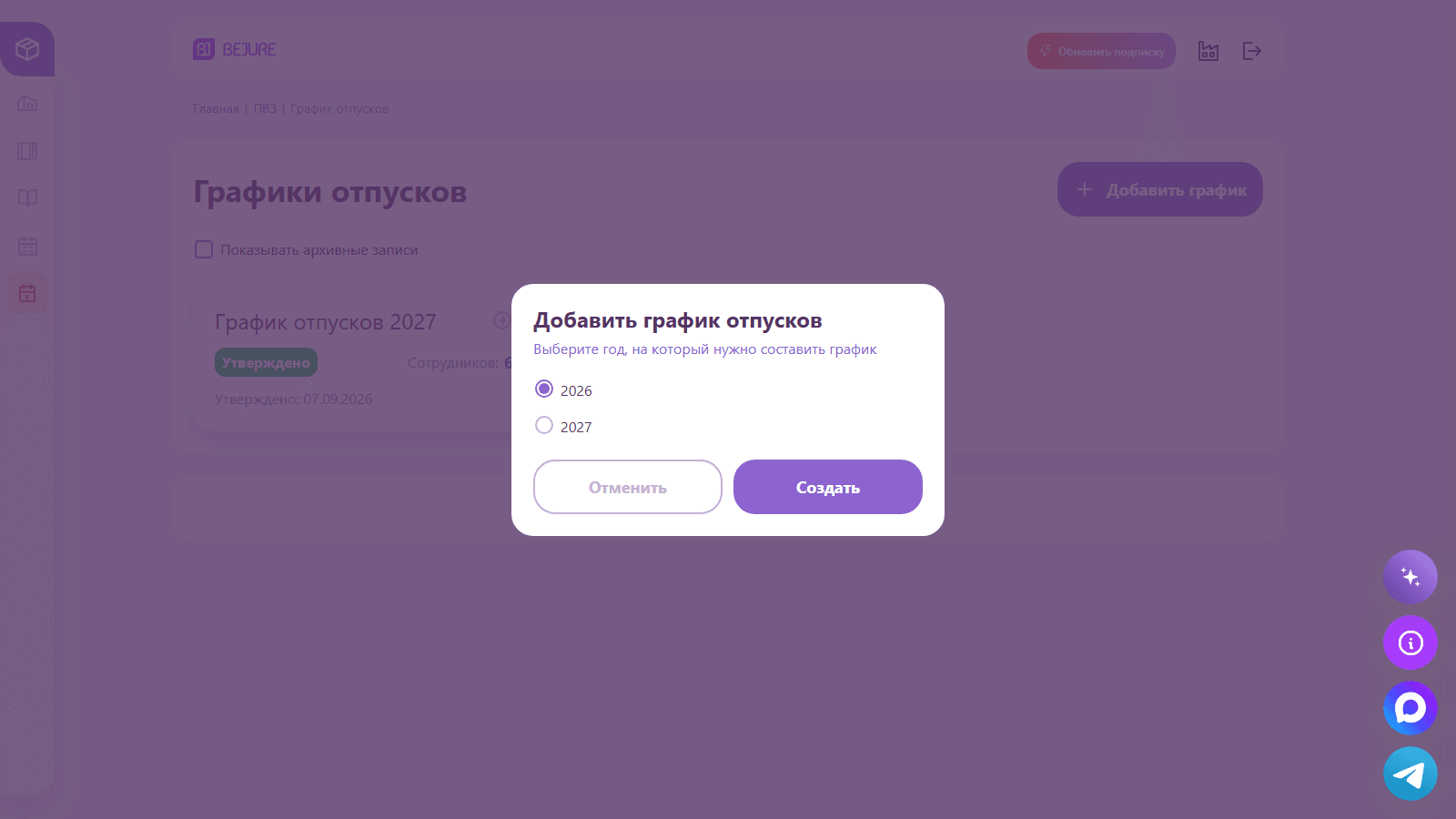
Нажмите «Добавить график», выберите год (доступны текущий и следующий) и нажмите «Создать». Система создаст черновик, в котором уже перечислены все сотрудники всех подразделений, включая директора.
Откройте таблицу
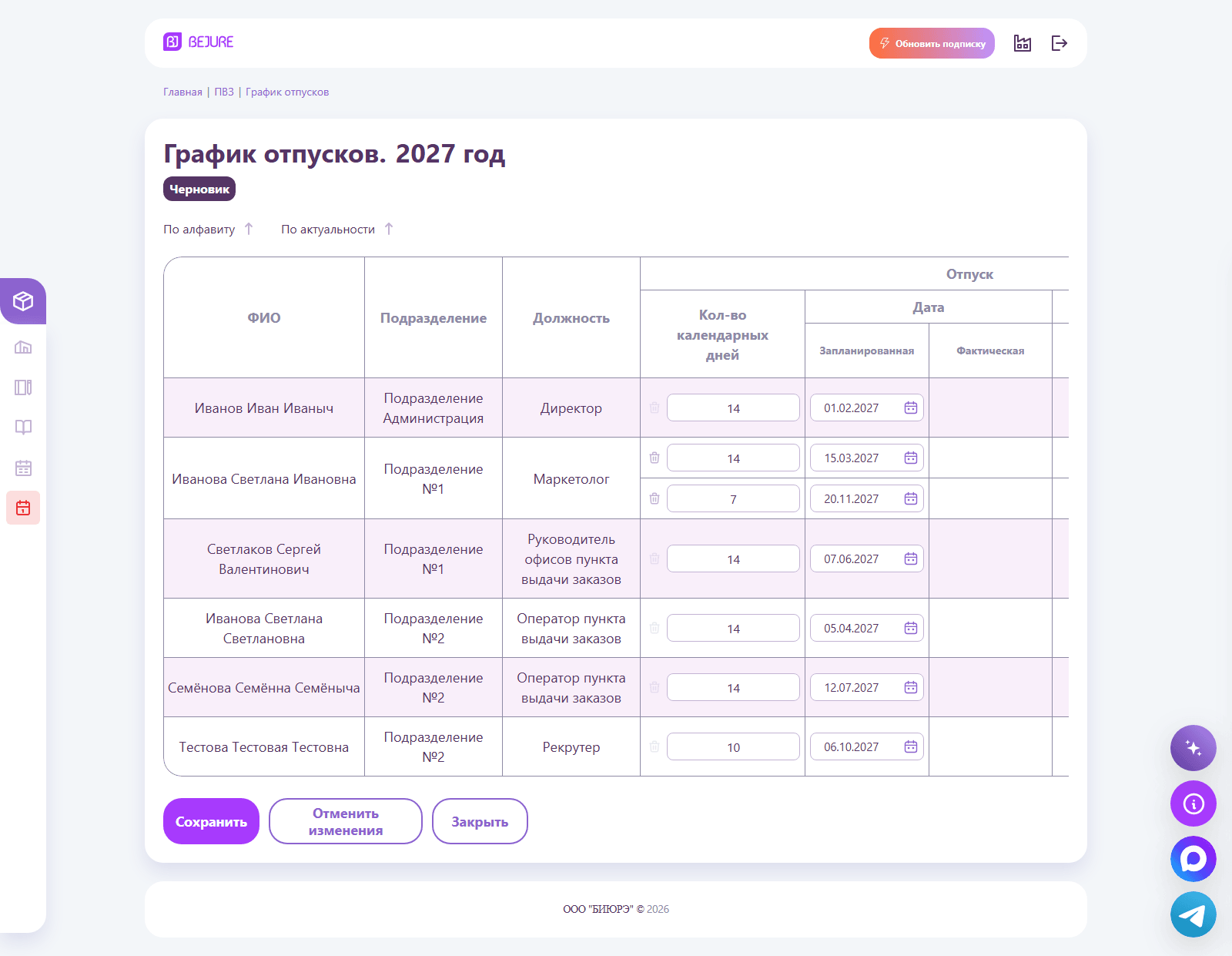
На странице года нажмите «Открыть» на карточке версии. В таблице — ФИО, подразделение, должность, количество календарных дней, запланированная и фактическая даты, а также сведения о переносе отпуска.
Включите редактирование
Нажмите «Изменить». В каждой строке появятся поле «Кол-во календарных дней», поле даты в формате дд.мм.гггг с календарём и корзина «Удалить строку отпуска».
Разделите отпуск на части
Кнопка «Добавить +» у сотрудника создаёт ещё одну строку — так отпуск делится на несколько периодов.
Сохраните
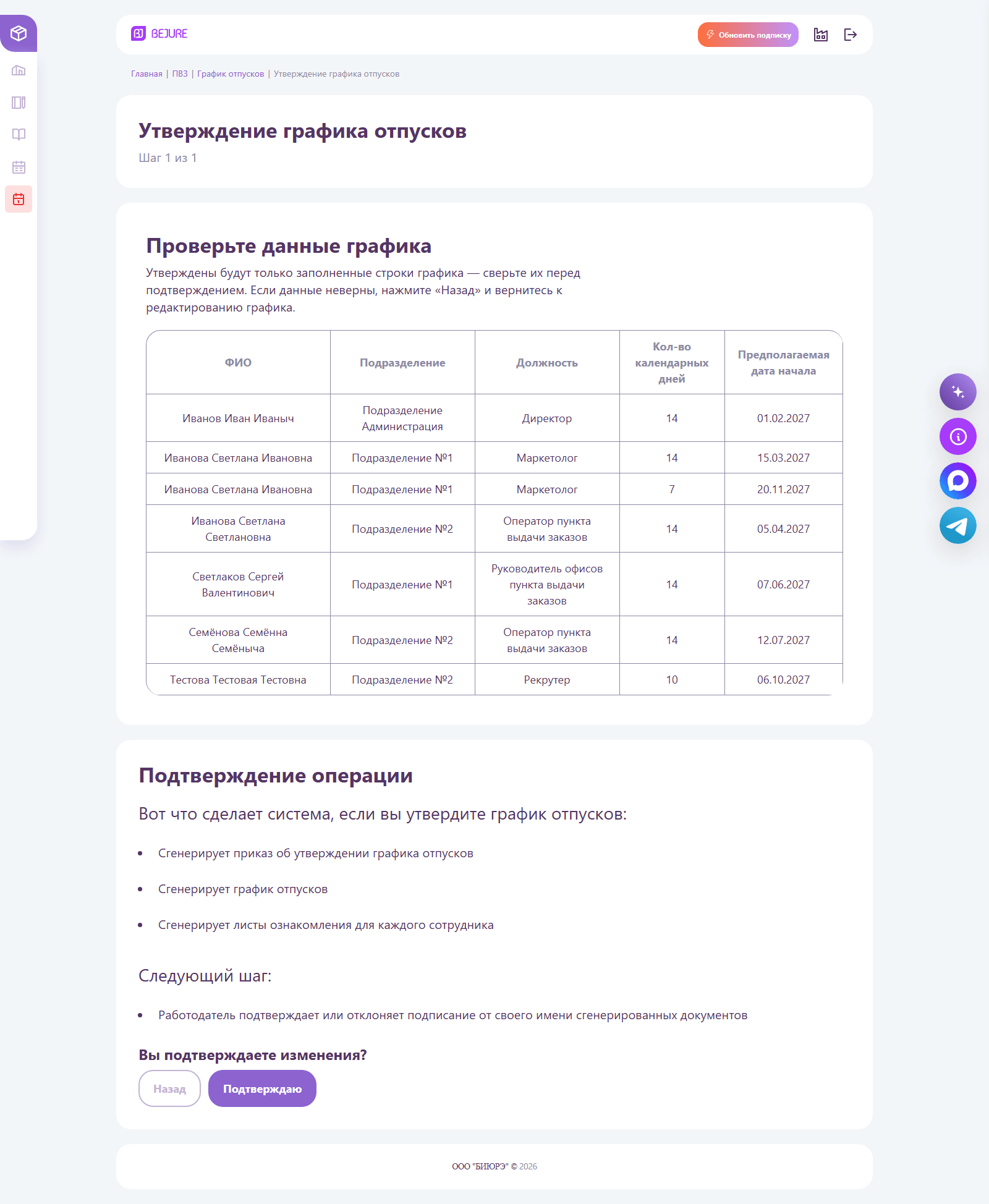
Нажмите «Сохранить». Строки без дней или даты в приказ и график не попадут, поэтому перед утверждением проверьте, что у всех заполнены оба поля.
Фактическую дату и сведения о переносе вручную не заполняют: система подставит их сама, когда будет подписан приказ на отпуск или о его переносе в карточке сотрудника.
Утверждение и подпись работодателя
Нажмите «Утвердить график»
Откроется страница «Утверждение графика отпусков». Сверьте сводную таблицу: утверждены будут только заполненные строки.
Подтвердите операцию
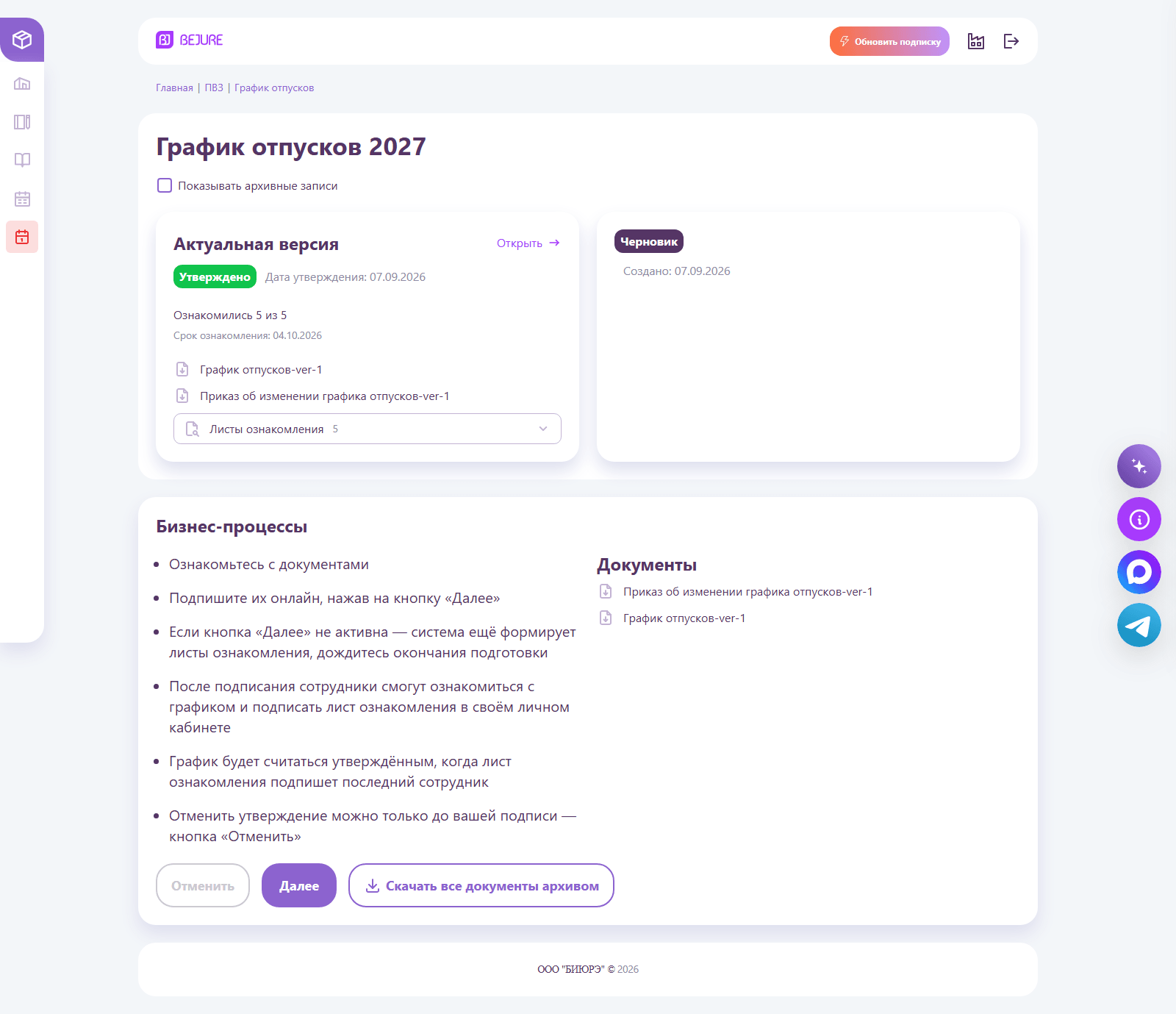
Нажмите «Подтверждаю». Система сгенерирует приказ об утверждении (для повторных версий — приказ об изменении графика), сам график и листы ознакомления для каждого сотрудника. На это уходит около 10–15 секунд.
Дождитесь листов ознакомления
На странице года появится блок «Бизнес-процессы» с документами. Кнопка «Далее» станет активной, когда листы будут готовы, — придёт уведомление «Документы графика отпусков сгенерированы».
Подпишите
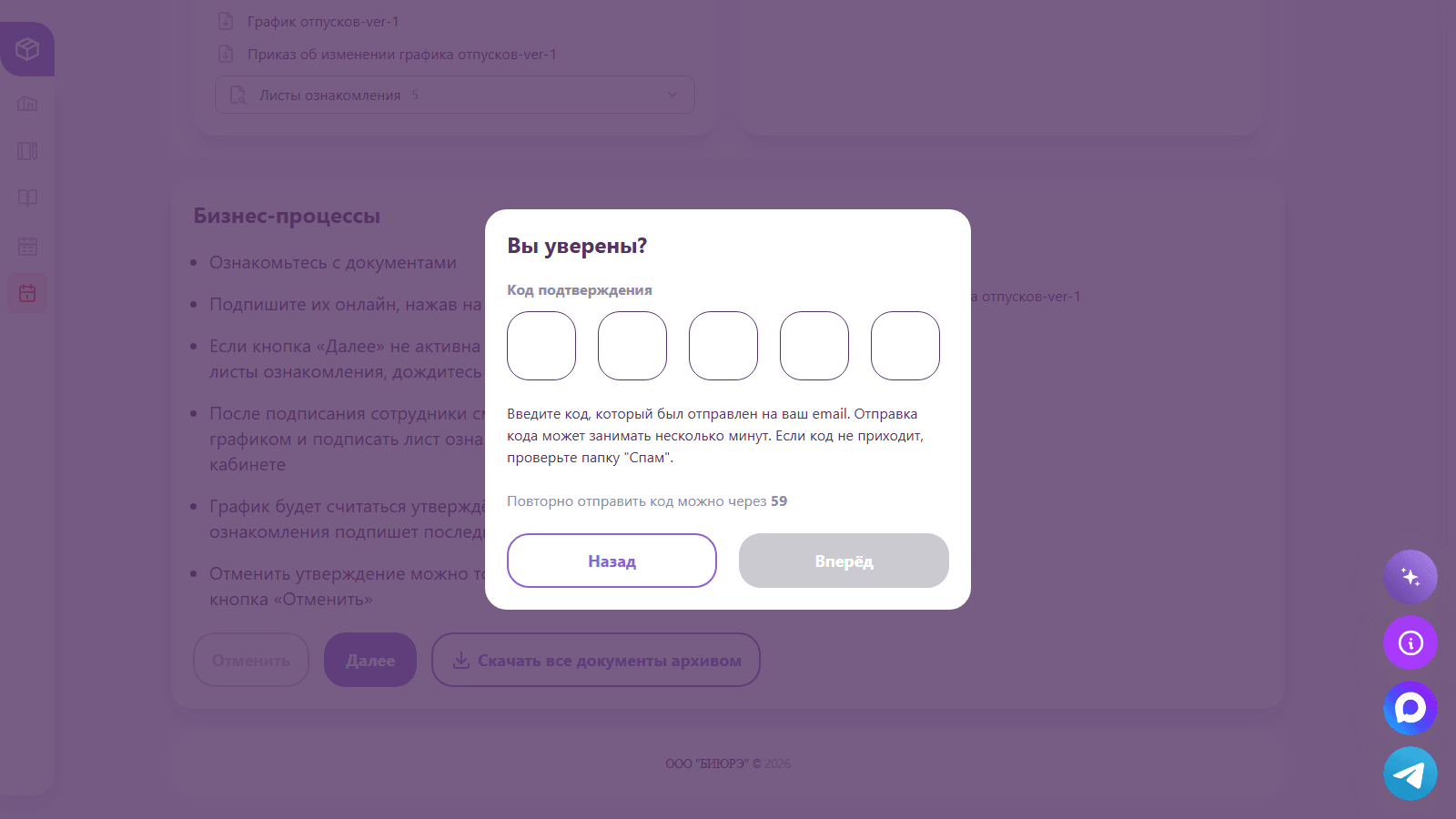
Нажмите «Далее», введите код из письма «Подтверждение подписи» (при УНЭП — пять цифр, код действует 10 минут) и нажмите «Вперёд». При УКЭП вместо кода откроется подписание через плагин КриптоПро.
Передумали?
До вашей подписи процесс можно остановить кнопкой «Отменить» в блоке «Бизнес-процессы»: сгенерированные документы удалятся, а черновик останется для правок. После подписи отмена невозможна — изменения вносятся новой версией.
Ознакомление сотрудников
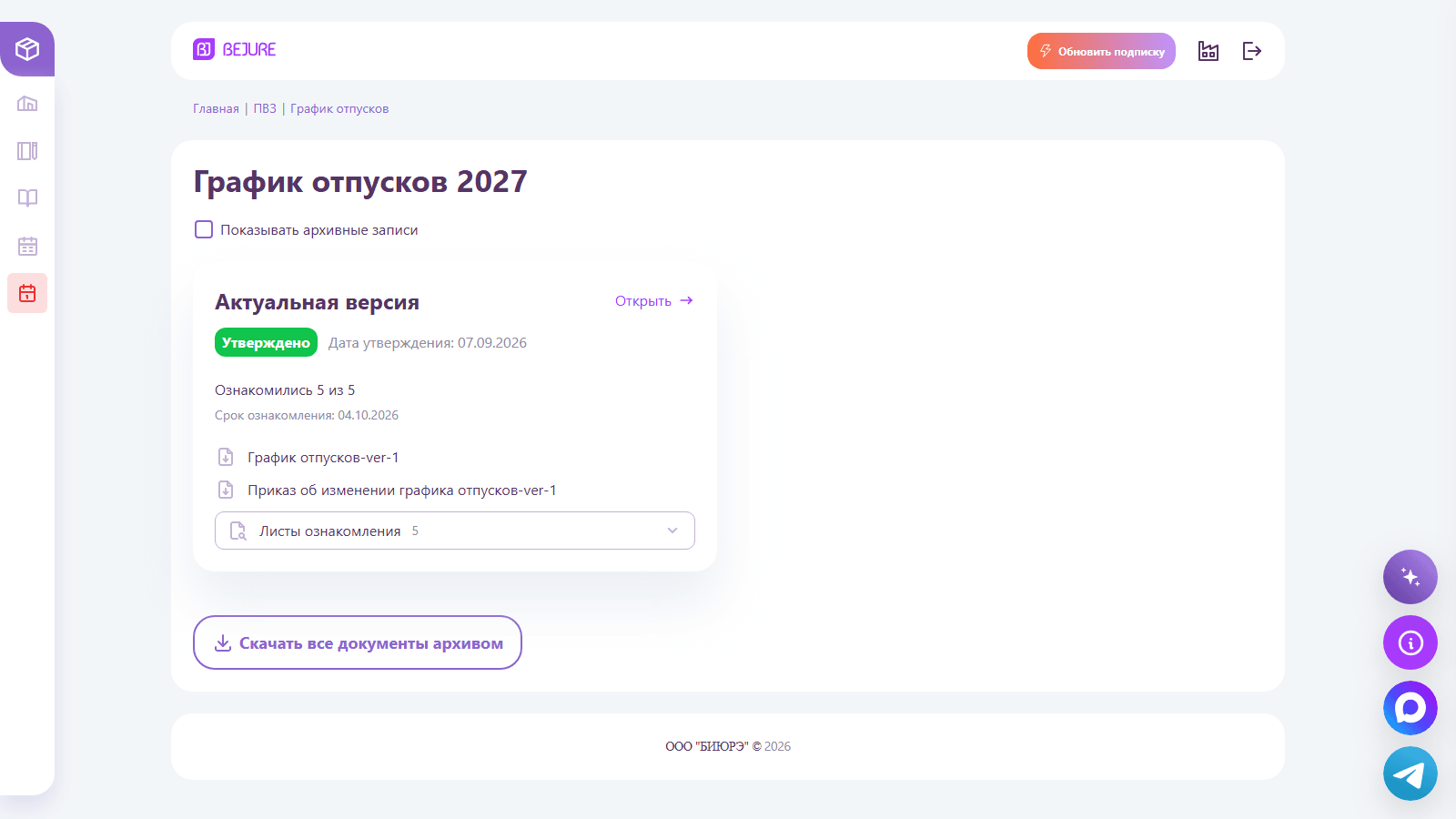
После вашей подписи версия получает статус «На ознакомлении», а каждому сотруднику приходит уведомление «График отпусков утверждён — ознакомьтесь с приказом и подпишите лист ознакомления». В своём личном кабинете сотрудник открывает график, читает приказ и подписывает лист кодом из письма. На странице года вы видите счётчик «Ознакомились k из K», срок ознакомления (30 дней) и список тех, кто ещё не подписал, — кнопка «Показать неознакомившихся».
Утверждение происходит автоматически
Когда лист подпишет последний сотрудник, версия сама станет «Утверждено», а прежняя уйдёт в архив. Директору лист ознакомления не выпускается — он уже подписал приказ как работодатель.
Внесение изменений
Утверждённый график не редактируется на месте. Откройте его таблицу и нажмите «Изменить» — система создаст новую версию-черновик с копией всех строк. Внесите правки, сохраните и утвердите её тем же путём: сгенерируется приказ об изменении графика отпусков, а сотрудники снова ознакомятся с новой версией. Число версий не ограничено; тот же приём выручает, если кто-то из сотрудников так и не подписал лист прежней версии.
| Что видно на карточке | Что это значит |
|---|---|
| Ознакомились 1 из 6 · Срок ознакомления: 01.10.2026 | Один сотрудник подписал лист, остальным дано 30 дней с даты подписи приказа. |
| Приказ об изменении графика отпусков-ver-1 | Версия создана поверх уже утверждённого графика этого года. |
| Листы ознакомления (5) | Список листов по сотрудникам: можно открыть каждый и проверить подпись. |
| Скачать все документы архивом | ZIP со всеми документами версии для бухгалтерии или проверки. |
Почему при создании графика появляется сообщение «Черновик графика на … год уже существует»?
На один год допускается только один черновик. Откройте страницу года и продолжите работу с существующим черновиком — он отображается отдельной карточкой.
Кнопка «Далее» неактивна. Что делать?
Система ещё формирует листы ознакомления. Подождите уведомления «Документы графика отпусков сгенерированы» — обычно это занимает меньше минуты.
График давно подписан, но всё ещё «На ознакомлении».
Значит, кто-то из сотрудников не подписал лист. Нажмите «Показать неознакомившихся» и напомните им; сотрудник подписывает лист в своём личном кабинете кодом из письма.
Можно ли удалить лишний черновик?
В интерфейсе удаления нет. Черновик можно править и утвердить позже — он никак не влияет на действующую версию.
Почему нельзя выбрать 2028 год?
График составляется только на текущий и следующий год и только при наличии производственного календаря на этот год.
Сотрудники работают посменно? Составьте для подразделения график работ.
Графики работ