График работ нужен, когда сотрудники работают не по обычной пятидневке, а по скользящему режиму — например, «2 через 2» по 12 часов. Bejure ведёт такой график по каждому подразделению на год и следит, чтобы ни у кого не оказалось часов больше годовой нормы.
Не путайте с графиком сменности
Сменный режим — это когда сотрудники сменяют друг друга в течение дня (2–4 смены). График работ в Bejure — про скользящий режим: сотрудник работает полный день, но выходные даются по графику, а не в субботу и воскресенье.
Шаг 0. Скользящий режим у должности
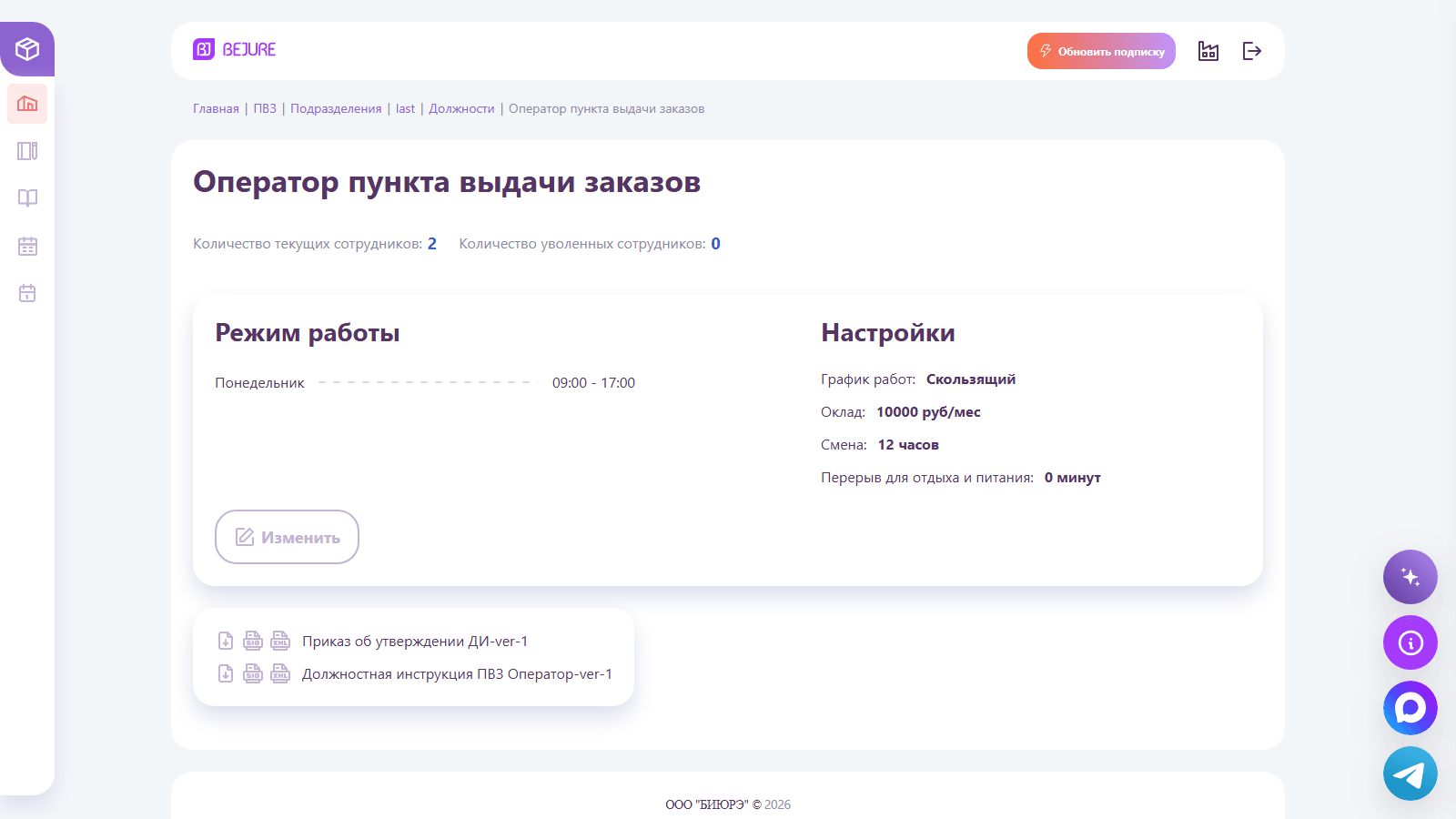
В график попадают только сотрудники должностей, у которых включён режим «Скользящий». Откройте подразделение → «Должности» → карточку должности: в блоке «Настройки» видно «График работ: Скользящий» или «Пятидневка» и длительность смены. Изменить режим можно кнопкой «Изменить» — это отдельный процесс с документами для сотрудников, поэтому до их подписи ставить сотрудника в график после даты изменения нельзя. Если в подразделении нет скользящих должностей, раздел «Графики работ» покажет подсказку «Настроить режим работы должности».
Где находится раздел
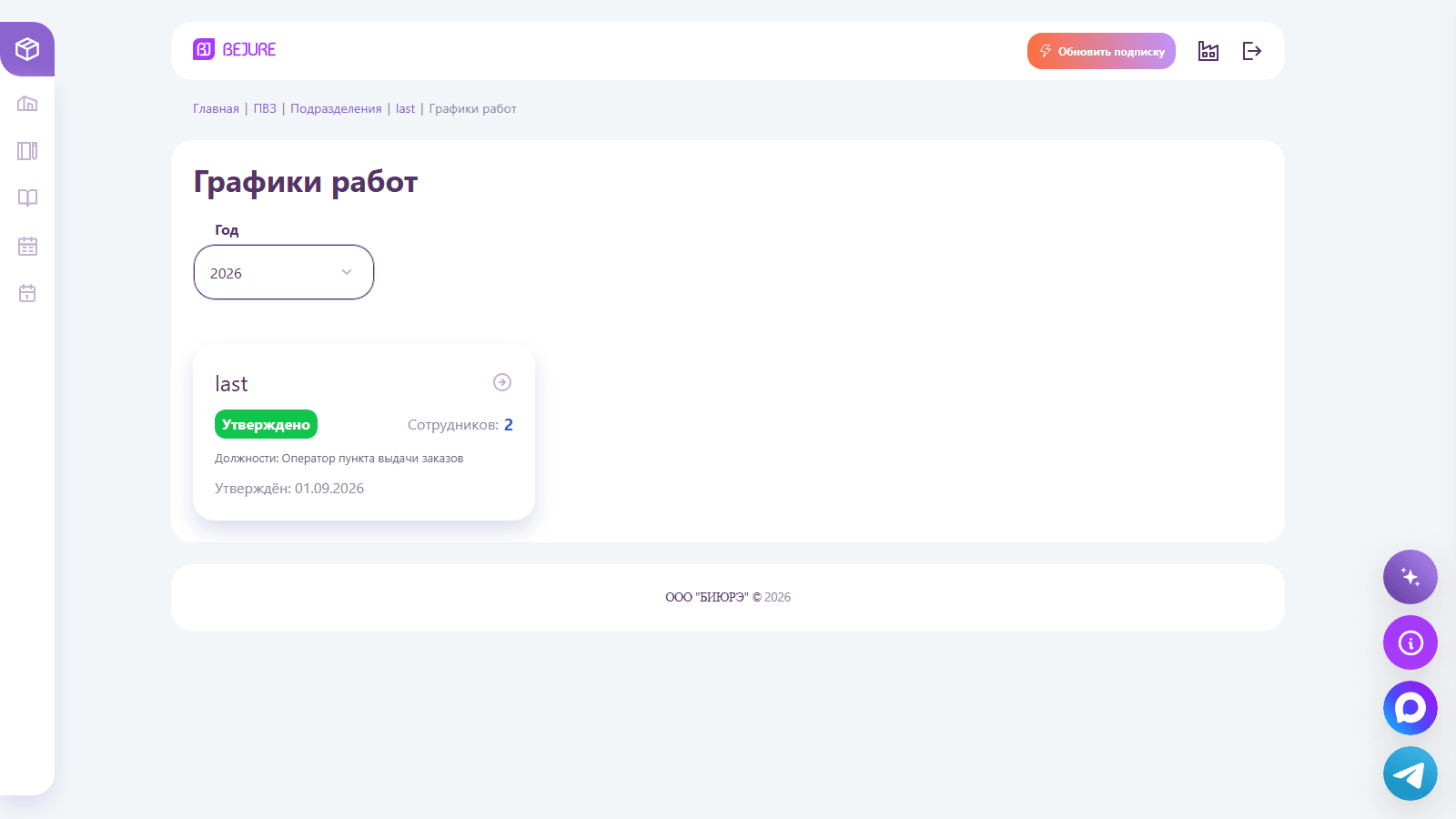
Откройте карточку подразделения и нажмите «Графики работ» (там же виден счётчик неутверждённых графиков). Выберите год из списка — доступны годы не раньше создания подразделения и только с производственным календарём. Если графика на год нет, нажмите «Создать график на … год»: появится черновик версии 1.
Редактор графика
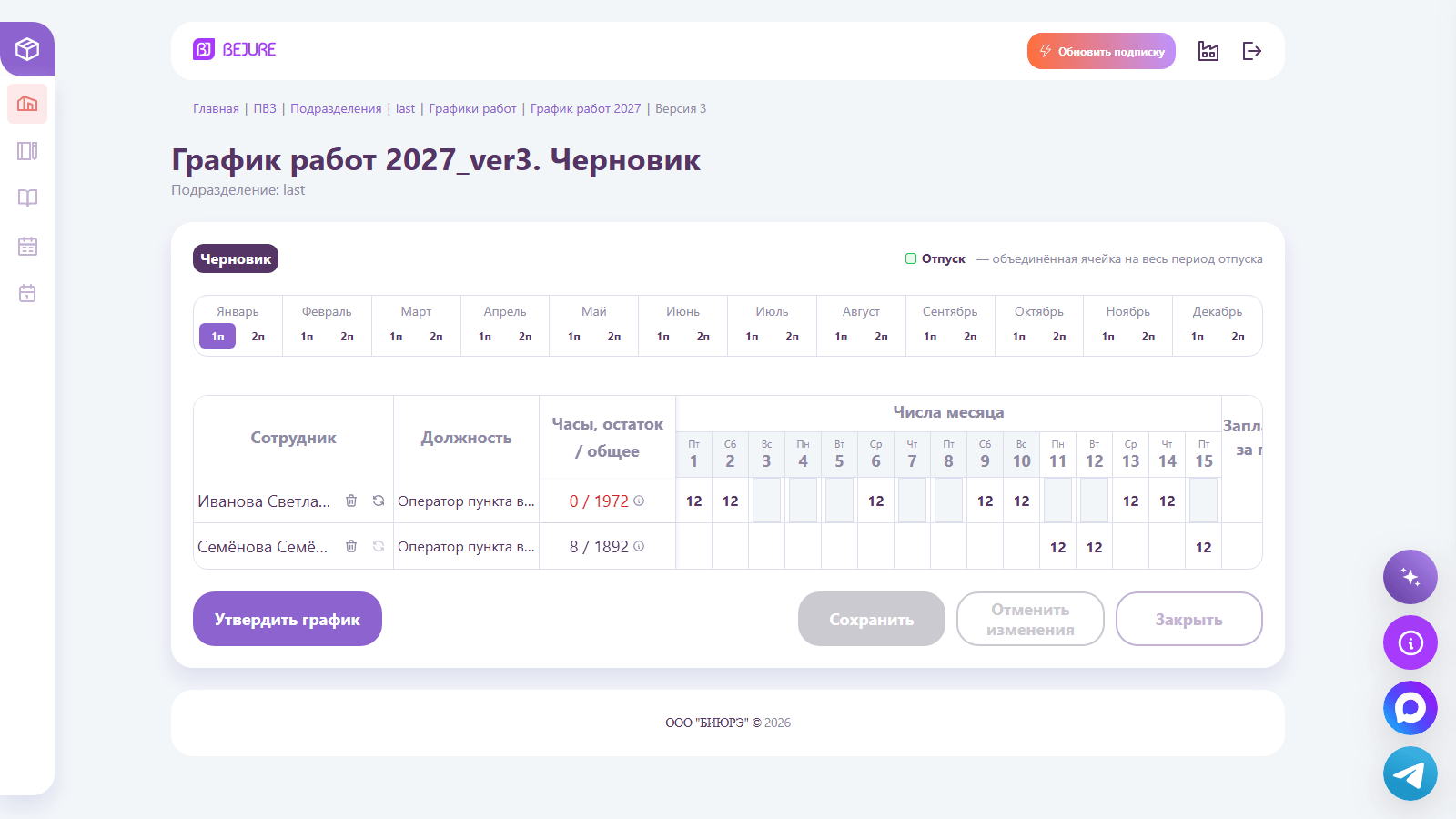
Редактор разбит на 24 вкладки — по две на каждый месяц: 1–15 число и 16-е — конец месяца. В строке сотрудника показаны должность, остаток часов к плану и годовая норма («8 / 1892»), ячейки по дням и итог за полумесяц. Выходные и праздники подсвечены, предпраздничный день подчёркнут: смена в него короче.
Годовая норма
Норма производственного календаря для 40-часовой недели × ставка − часы за дни отпусков. Расшифровка — по значку ⓘ рядом с числом.
Автосохранение
Валидные часы уходят на сервер сами через полторы секунды после ввода. Кнопка «Сохранить» нужна редко.
Ошибки
Неверное значение подсвечивается красным и не сохраняется. Список причин — в блоке «Ошибки в графике» под таблицей.
| Сообщение | Причина |
|---|---|
| Превышена продолжительность смены по должности (12 ч) | Введено больше часов, чем длительность смены в настройках должности. |
| Нельзя запланировать больше годовой нормы | Остаток часов у сотрудника меньше введённого значения. |
| Дата вне периода занятости сотрудника | Ячейка раньше даты приёма или позже даты увольнения — она заблокирована. |
| На эту дату у сотрудника отпуск/командировка | Дни отпуска объединены в одну ячейку «Отпуск», часы в них не ставят. |
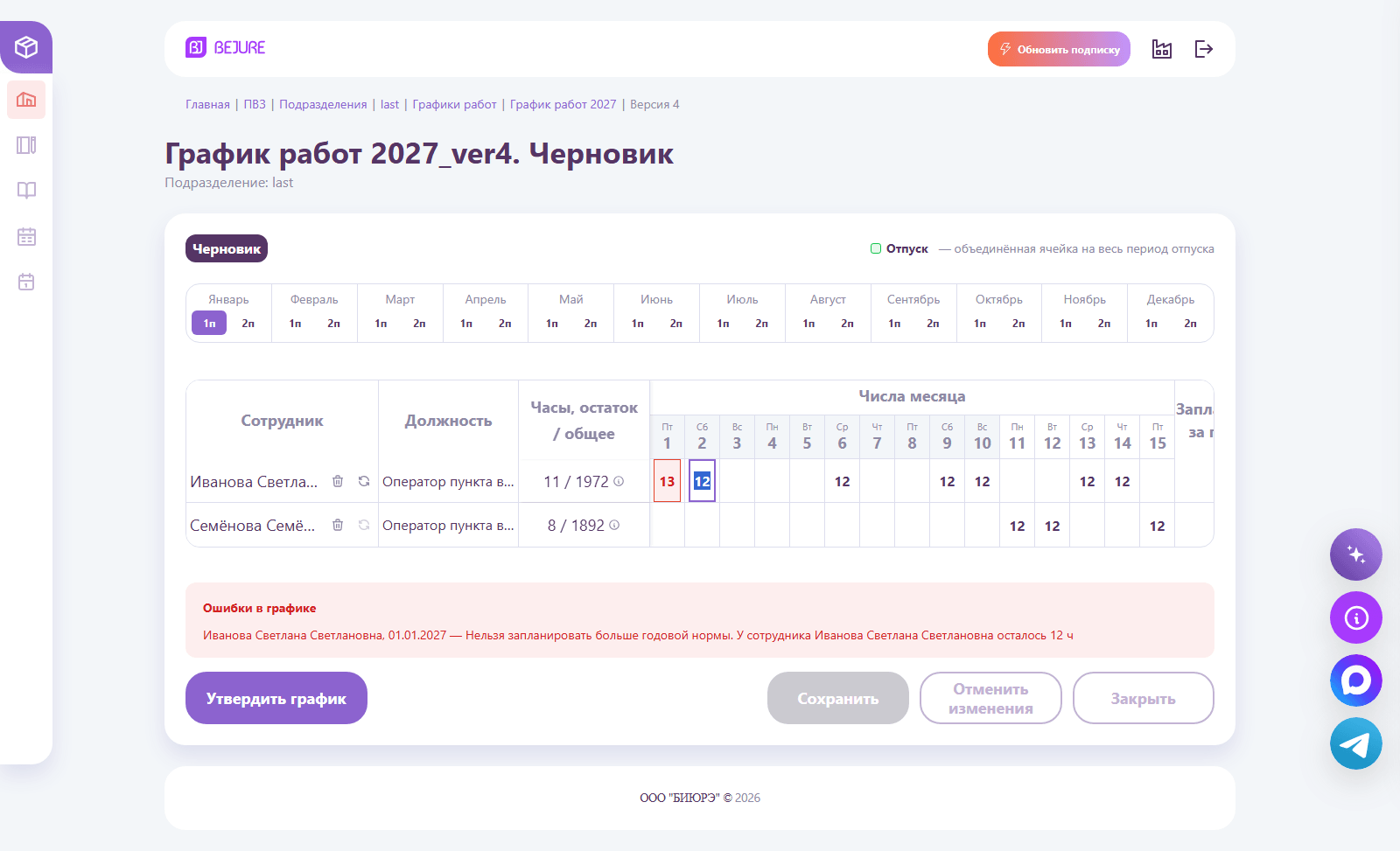
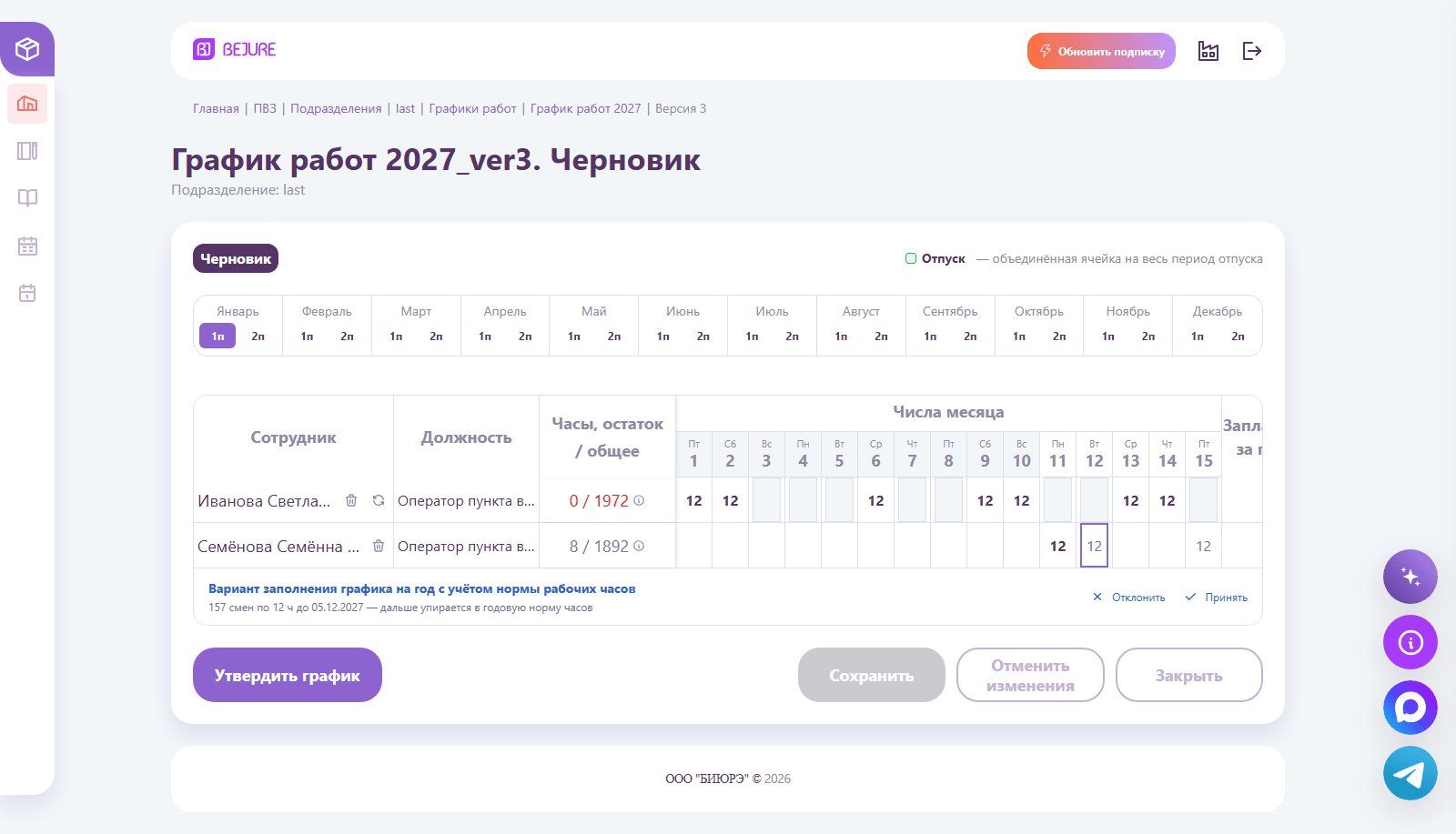
Автозаполнение «2 через 2»
Введите часы в первую ячейку
Например, 12 в понедельник. Система сразу покажет «призрачными» цифрами вариант заполнения на год по схеме два рабочих дня — два выходных и плашку «Вариант заполнения графика на год с учётом нормы рабочих часов».
Примите или отклоните
Плашка сообщает, сколько смен и до какой даты предлагается: «157 смен по 12 ч до 05.12.2027 — дальше упирается в годовую норму часов». «Принять» проставит смены, «Отклонить» уберёт предпросмотр.
Поправьте вручную
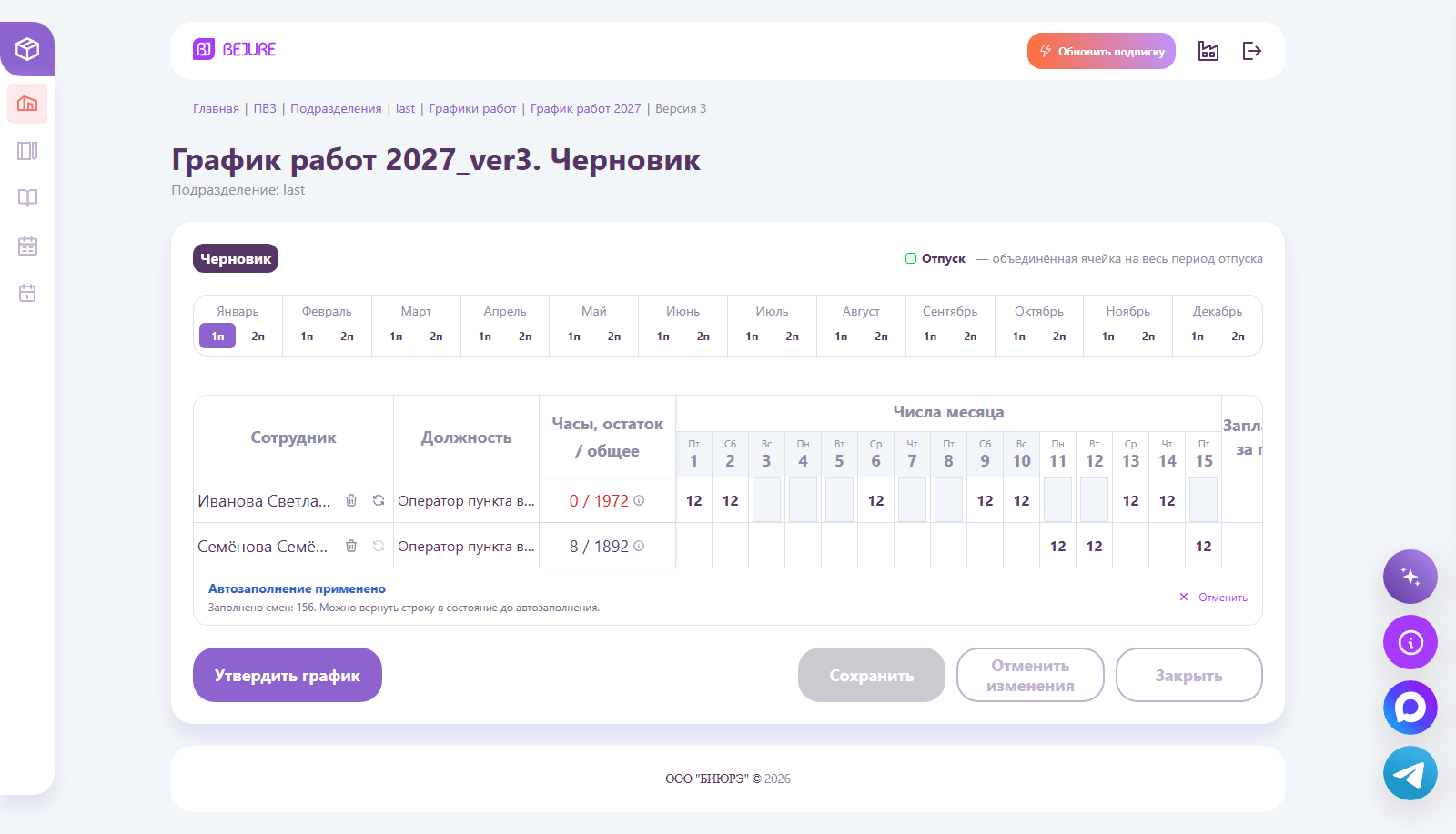
После применения появится плашка «Автозаполнение применено» с кнопкой «Отменить», которая вернёт только эту строку. Отдельные дни можно править руками — остаток пересчитается.
Значок ⟳ «Предложить заполнение 2/2» в строке запускает предпросмотр вручную и продолжает схему со дня после последней проставленной смены. Корзина «Очистить график сотрудника» снимает все его часы за год, а кнопка «Отменить изменения» внизу возвращает весь график к состоянию на момент открытия редактора — обе операции просят подтверждения.
Утверждение и подпись
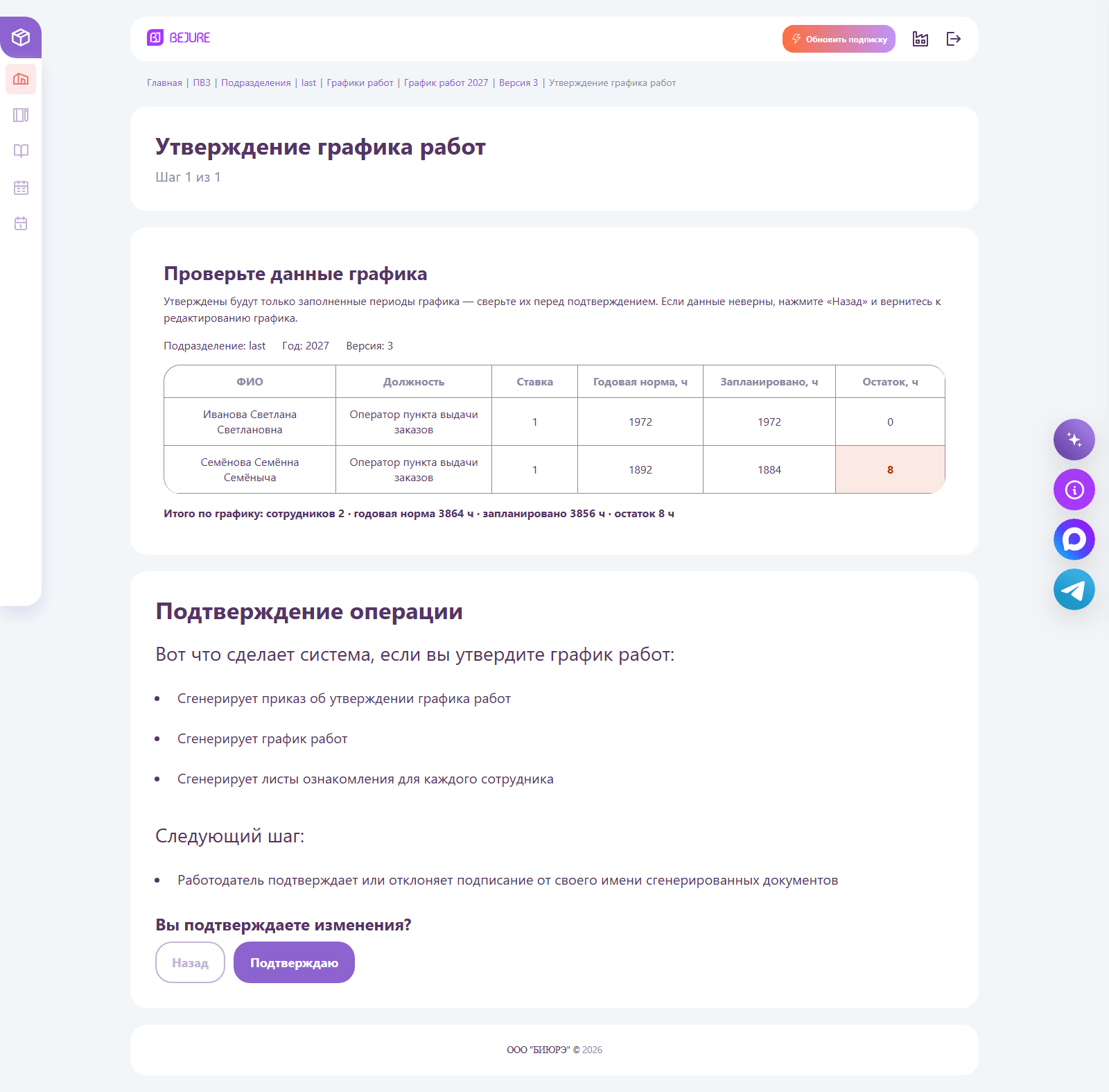
- Нажмите «Утвердить график». На странице подтверждения сверьте сводку: ставка, годовая норма, запланировано и остаток по каждому сотруднику. Неполный график утвердить можно — остаток подсветится оранжевым.
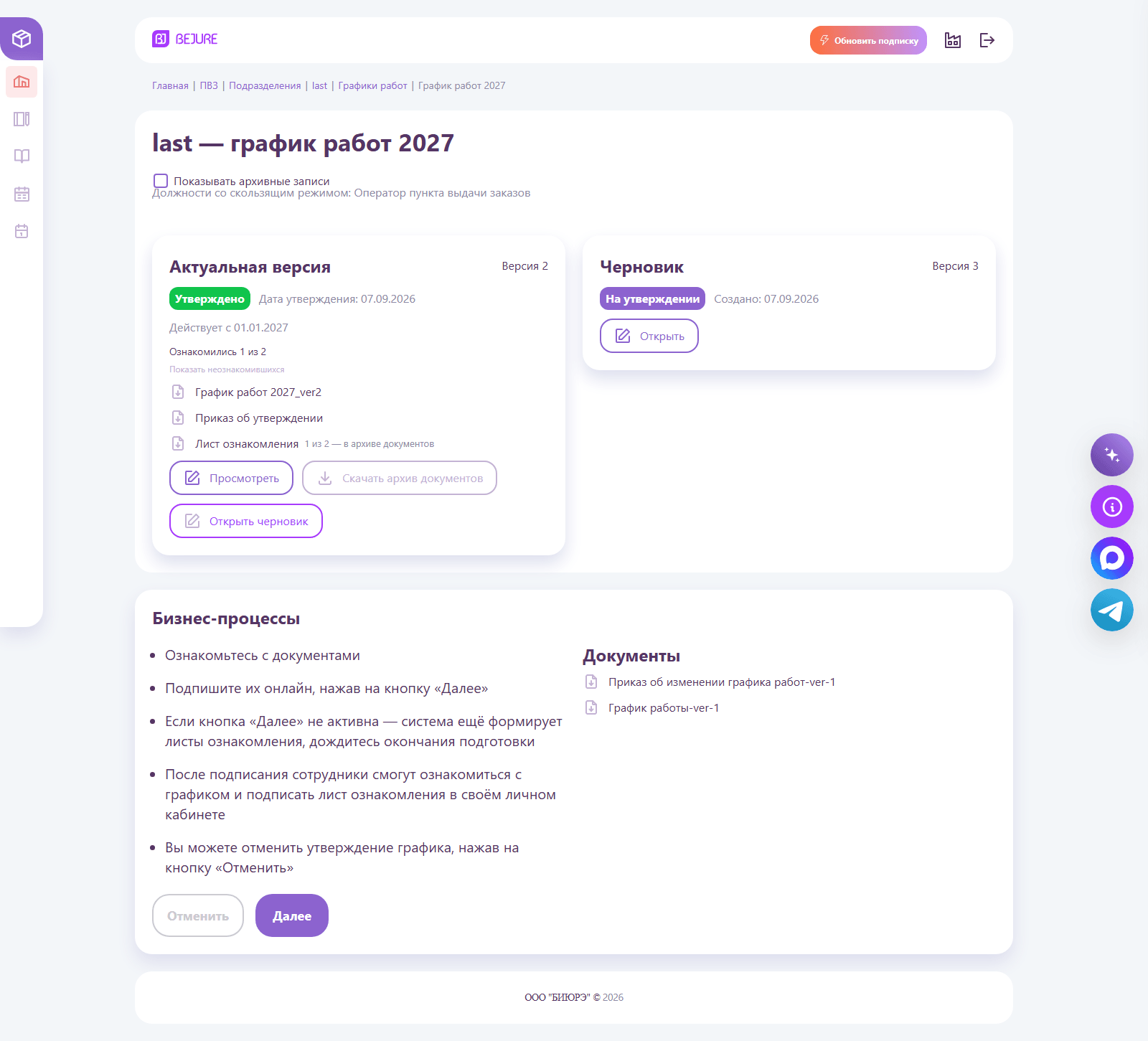
- Нажмите «Подтверждаю». Система сгенерирует приказ об утверждении (для следующих версий — об изменении) графика работ, сам график и листы ознакомления. Черновик получит статус «На утверждении».
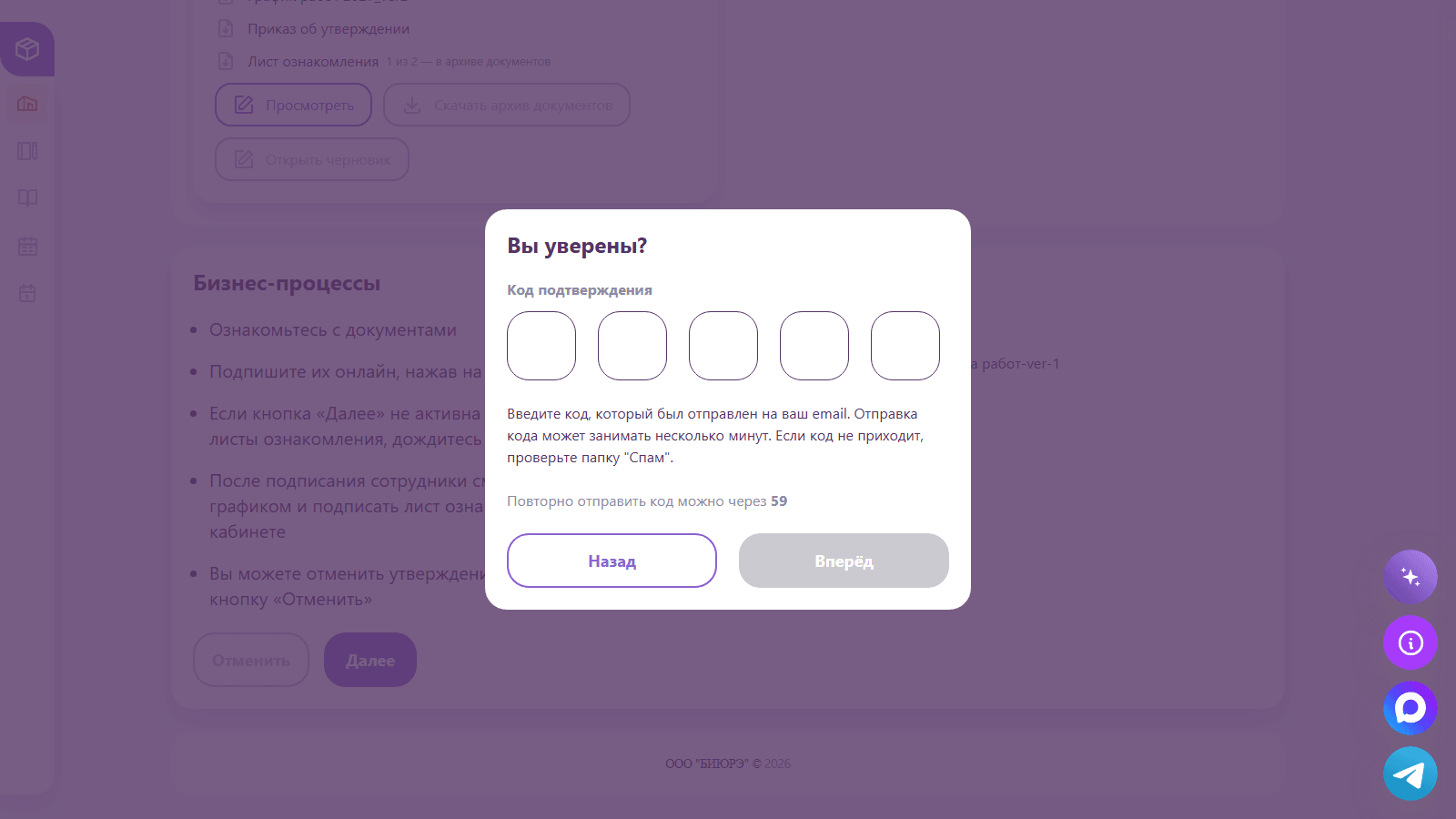
- Когда в блоке «Бизнес-процессы» появятся листы ознакомления, нажмите «Далее», введите код из письма «Подтверждение подписи» и нажмите «Вперёд». Пока подпись не поставлена, процесс можно остановить кнопкой «Отменить».
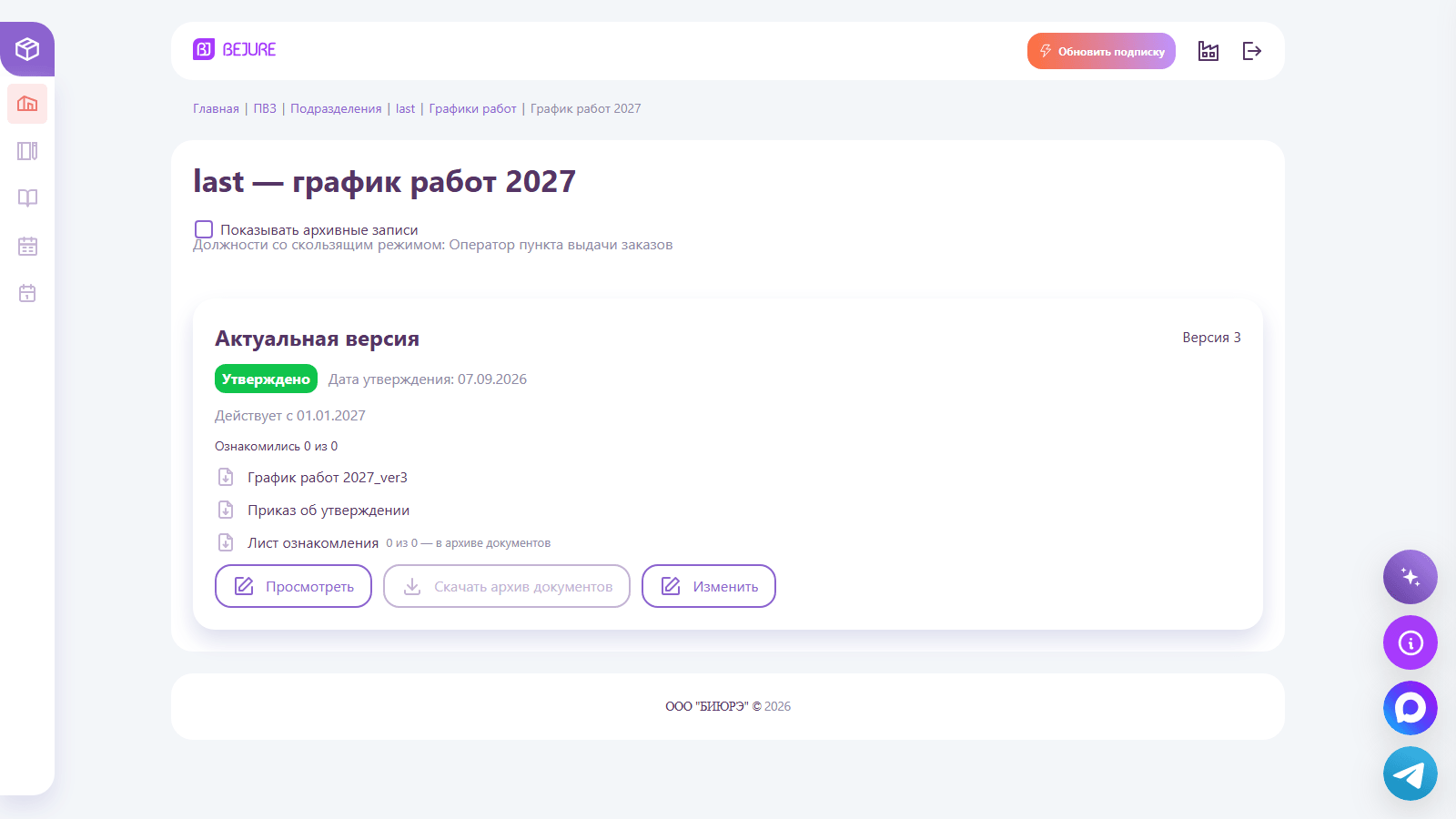
- Сразу после подписи версия становится «Утверждено», прежняя уходит в архив, а сотрудникам приходит уведомление с просьбой ознакомиться с графиком.
Версии и дата действия
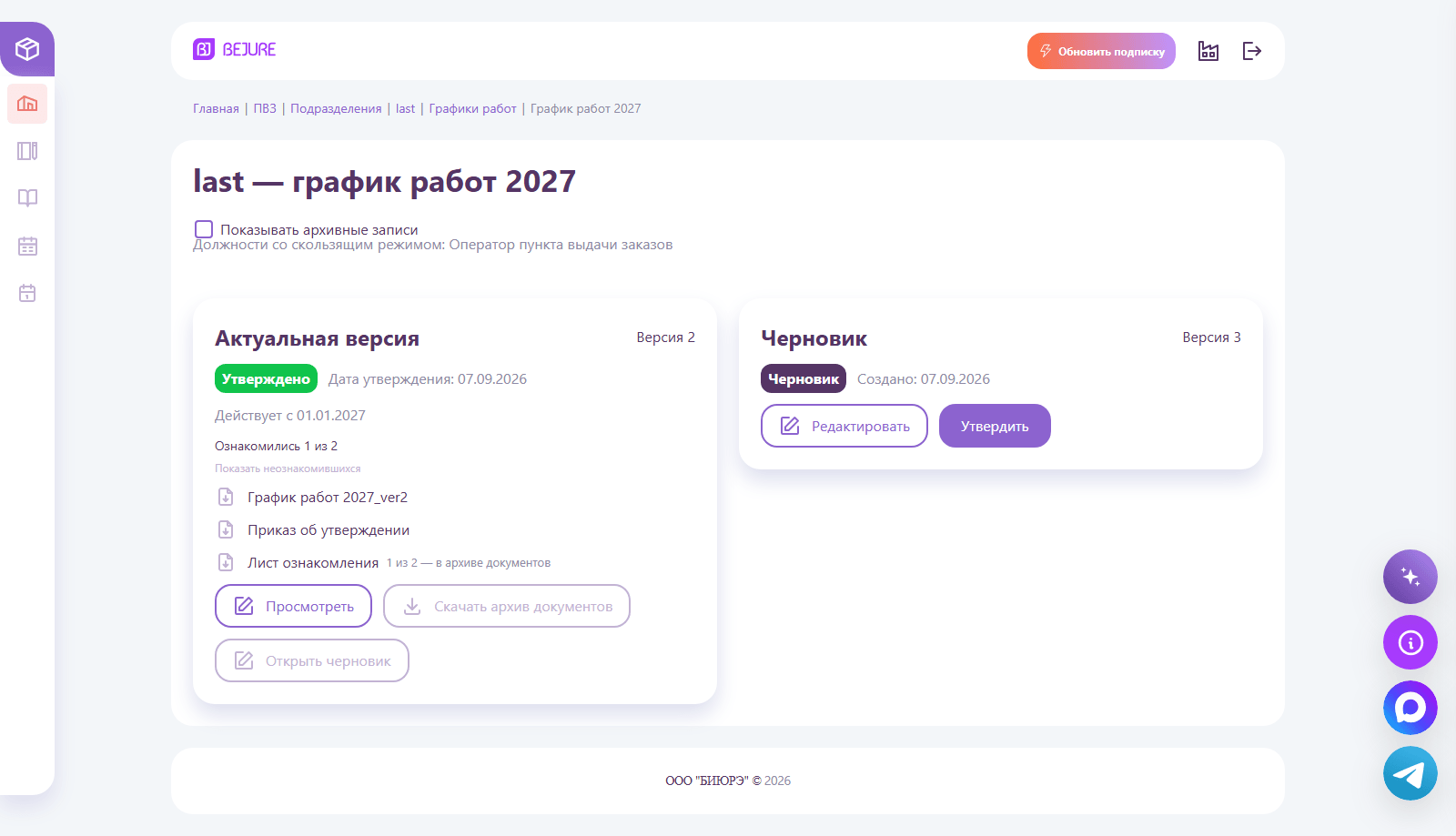
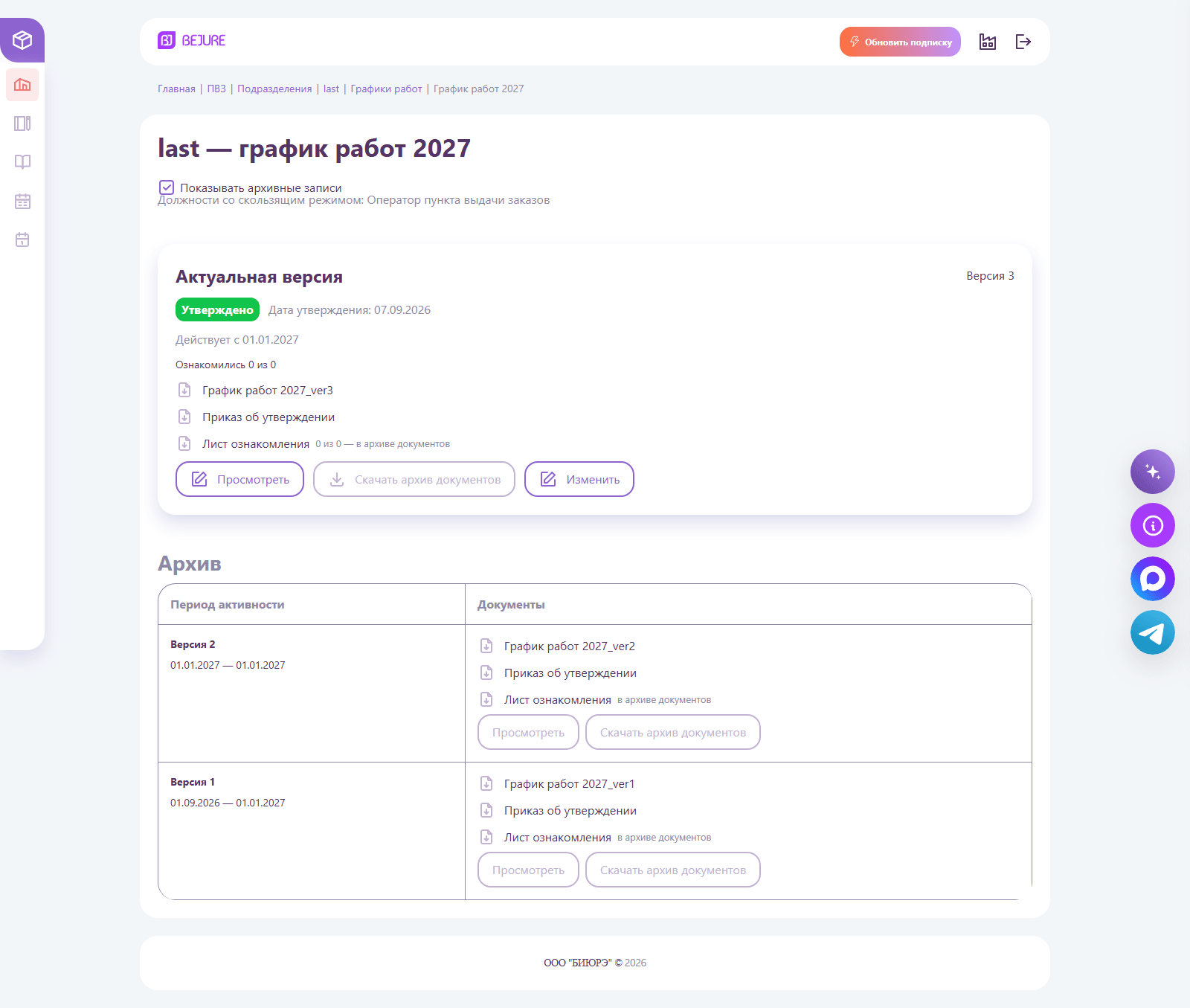
Первая версия действует с даты утверждения, новая версия на будущий год — с 1 января. В редакторе новой версии видны только месяцы с даты «Действует с»: предыдущие берутся из прежней версии. Кнопка «Просмотреть» показывает утверждённую таблицу без редактирования, «Изменить» создаёт следующую версию, а флажок «Показывать архивные записи» открывает секцию «Архив» с периодами действия и документами старых версий.
Напоминания
- За два месяца до начала года и за месяц с неделей до каждого квартала: «Нужно составить график работ на … год» с крайним сроком.
- Когда срок прошёл: «Срок составления графика работ … истёк».
- Если график утверждён, но подписали не все: «Не все сотрудники ознакомлены с графиком работ» с перечислением фамилий.
- Приём, увольнение, перевод сотрудника, отпуск или командировка автоматически создают либо дополняют черновик графика.
В подразделении есть сотрудники, но раздел пишет, что скользящих должностей нет.
Режим включается у должности, а не у сотрудника. Откройте карточку должности и через «Изменить» выберите «Скользящий», указав длительность смены.
Почему предложение автозаполнения останавливается в ноябре?
Система не планирует сверх годовой нормы: при сменах по 12 часов норма исчерпывается раньше конца года. Остаток можно распределить вручную.
Часть ячеек серая и не редактируется.
Это дни до приёма сотрудника или после его увольнения либо месяцы до даты вступления версии в силу.
Сотрудник подписал лист, а график уже «Утверждено» — это нормально?
Да. В отличие от графика отпусков, график работ утверждается сразу подписью работодателя, а ознакомление сотрудников идёт после — с контролем «Ознакомились k из K».
Утверждённый график работ — основа автозаполнения табеля учёта рабочего времени.
Табель учёта рабочего времени