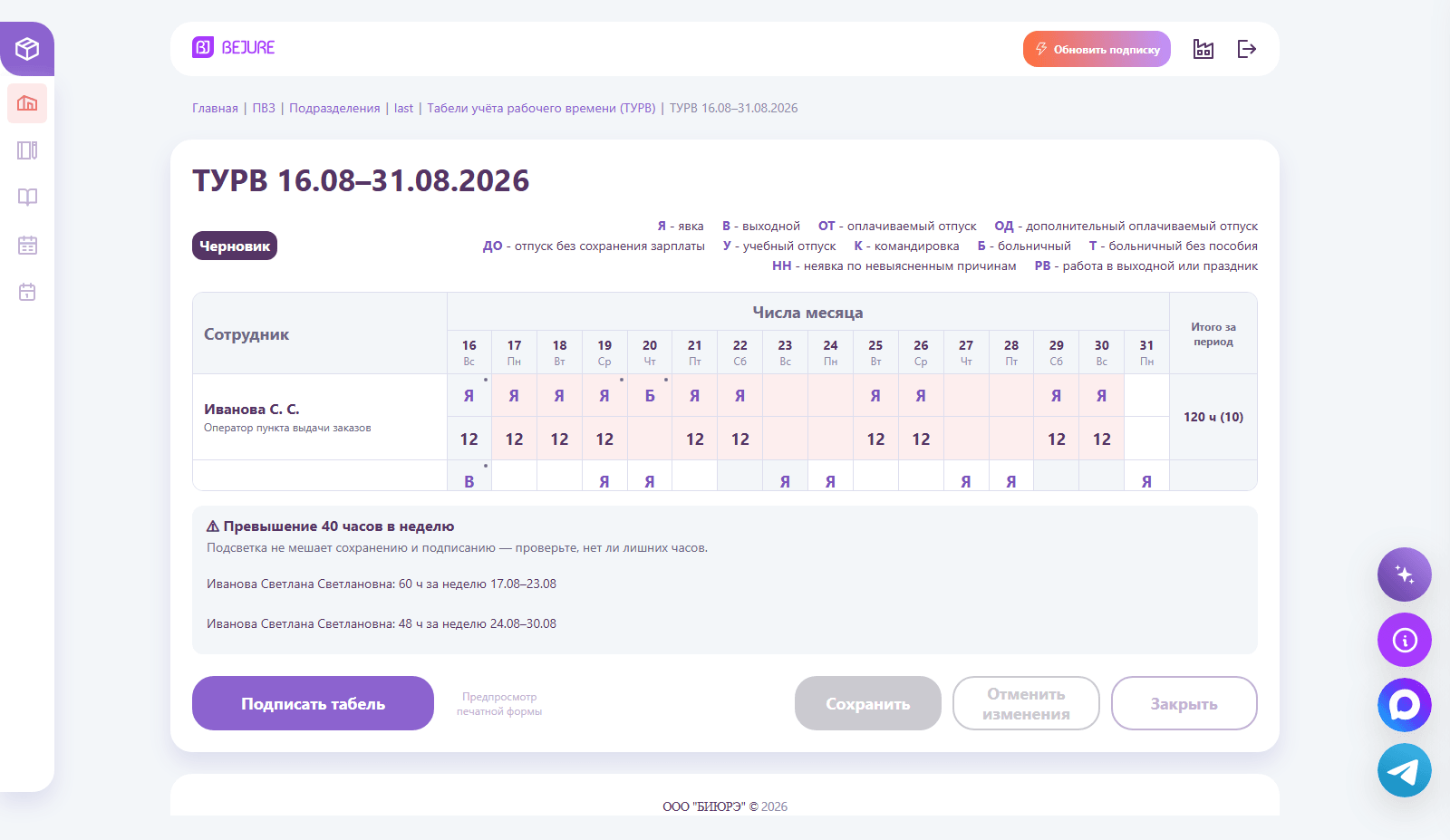
Табель учёта рабочего времени ведётся по каждому подразделению за полумесяц: с 1 по 15 число и с 16-го до конца месяца. Bejure создаёт табели сам, каждую ночь проставляет прошедший день по графику работ, режиму должности и приказам об отпусках, а работодателю остаётся проверить, при необходимости исправить и подписать табель.
Где находится раздел
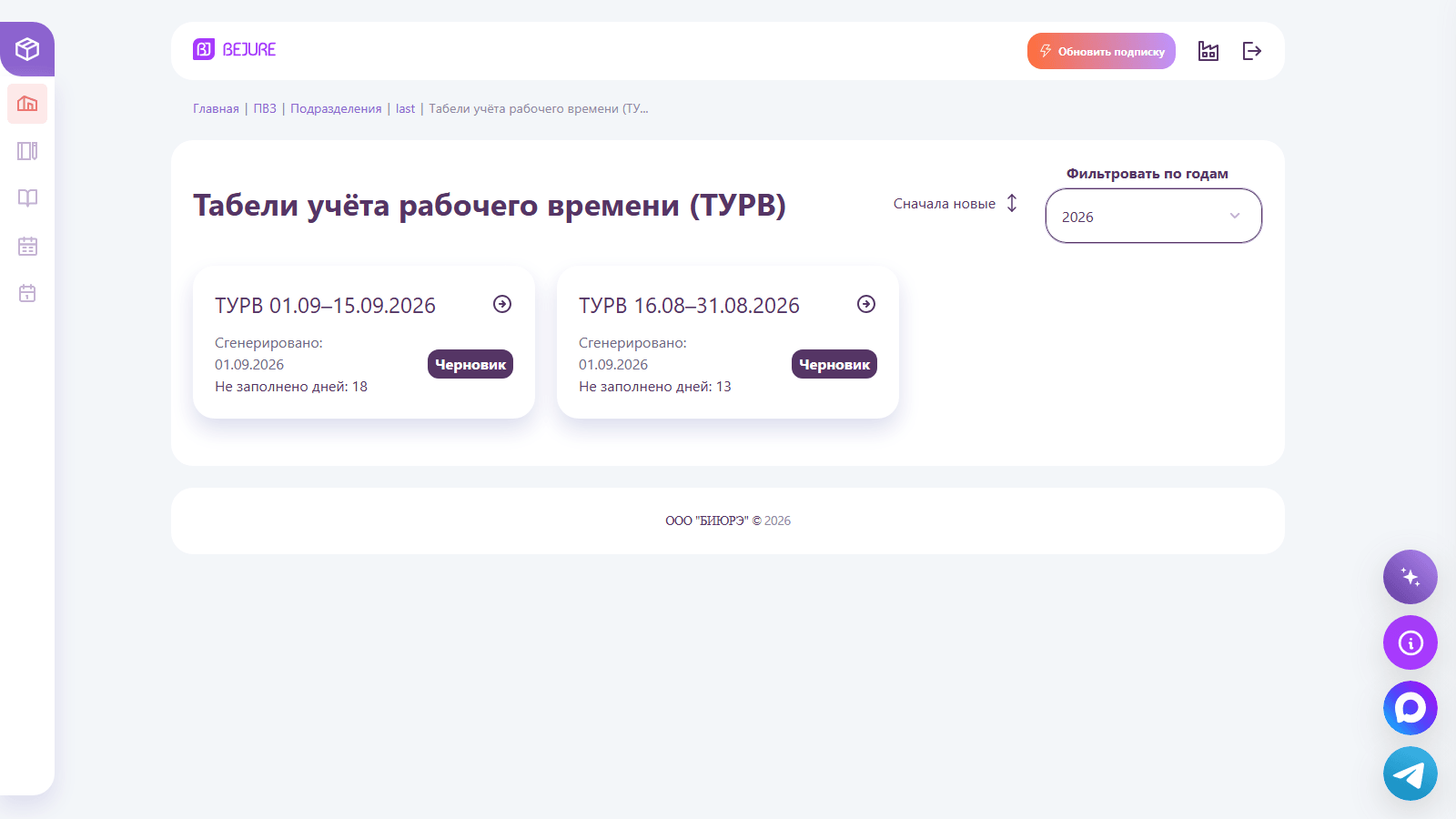
Откройте карточку подразделения и нажмите «Табели учета рабочего времени (ТУРВ)». В списке — карточки по периодам с датой создания, счётчиком «Не заполнено дней» и статусом: «Черновик» или «Подписан». Список можно отсортировать («Сначала новые» / «Сначала старые») и отфильтровать по году.
Коды табеля
| Код | Значение | Часы |
|---|---|---|
| Я | Явка | Обязательны |
| РВ | Работа в выходной или праздник | Обязательны |
| К | Командировка | По желанию |
| В | Выходной | Не указываются |
| ОТ / ОД | Оплачиваемый / дополнительный оплачиваемый отпуск | Не указываются |
| ДО / У | Отпуск без сохранения зарплаты / учебный отпуск | Не указываются |
| Б / Т | Больничный / больничный без пособия | Не указываются |
| НН | Неявка по невыясненным причинам | Не указываются |
Автоматически система проставляет Я, В, ОТ, ОД, ДО и У. Командировку, больничные, неявку и работу в выходной вносят вручную. Часы вводятся от 0,25 до 24 с шагом четверть часа.
Как исправить ячейку
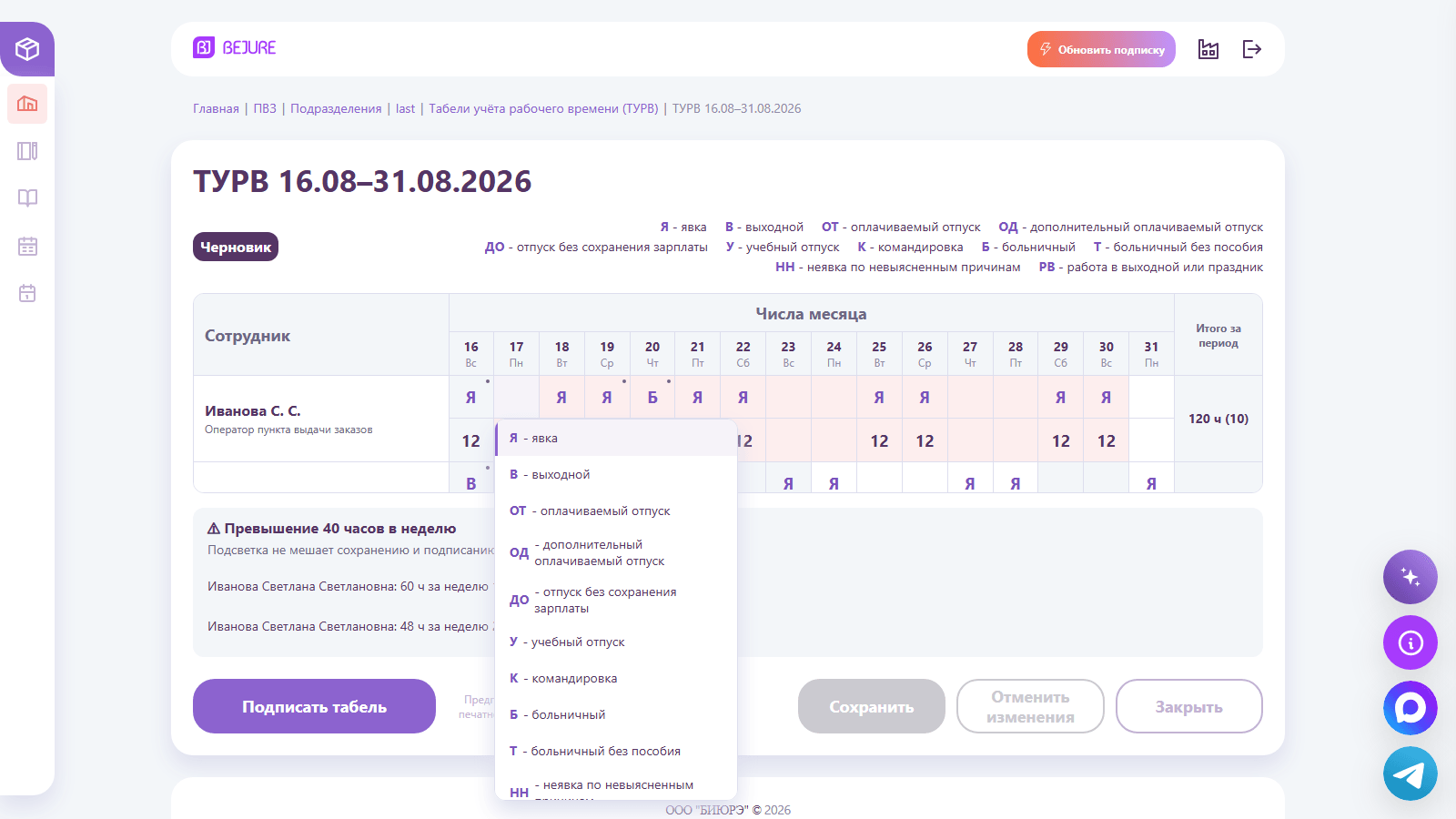
Выберите код
Нажмите на верхнюю часть ячейки — откроется список кодов с расшифровкой. При выборе «Я» часы подставятся автоматически по длительности смены или рабочего дня должности.
Уточните часы
Нажмите на нижнюю часть ячейки и введите часы, подтвердите клавишей Enter. Для кодов без часов поле недоступно.
Сохраните
Табель не сохраняется автоматически — нажмите «Сохранить». Изменённые вручную ячейки получают пометку «изменено вручную», и ночное автозаполнение их больше не трогает.
Клавиатура
В таблице работают стрелки, Enter открывает список кодов, Delete очищает ячейку, цифра начинает ввод часов, а буква выбирает код: Я, В, К, Б, Т, У; «Р» — РВ, «Н» — НН, «О» ждёт вторую букву для ОТ или ОД. Пункт «Очистить ячейку» в списке возвращает день автозаполнению — значение появится после ночного пересчёта.
Проверки перед подписанием
- Часы вне диапазона 0,25–24 или часы у кода без часов подсвечиваются ошибкой в блоке «Ошибки в табеле» и не сохраняются.
- Блок «Превышение 40 часов в неделю» — только предупреждение: он показывает, у кого и за какую неделю набралось больше 40 часов, но не мешает сохранению и подписанию.
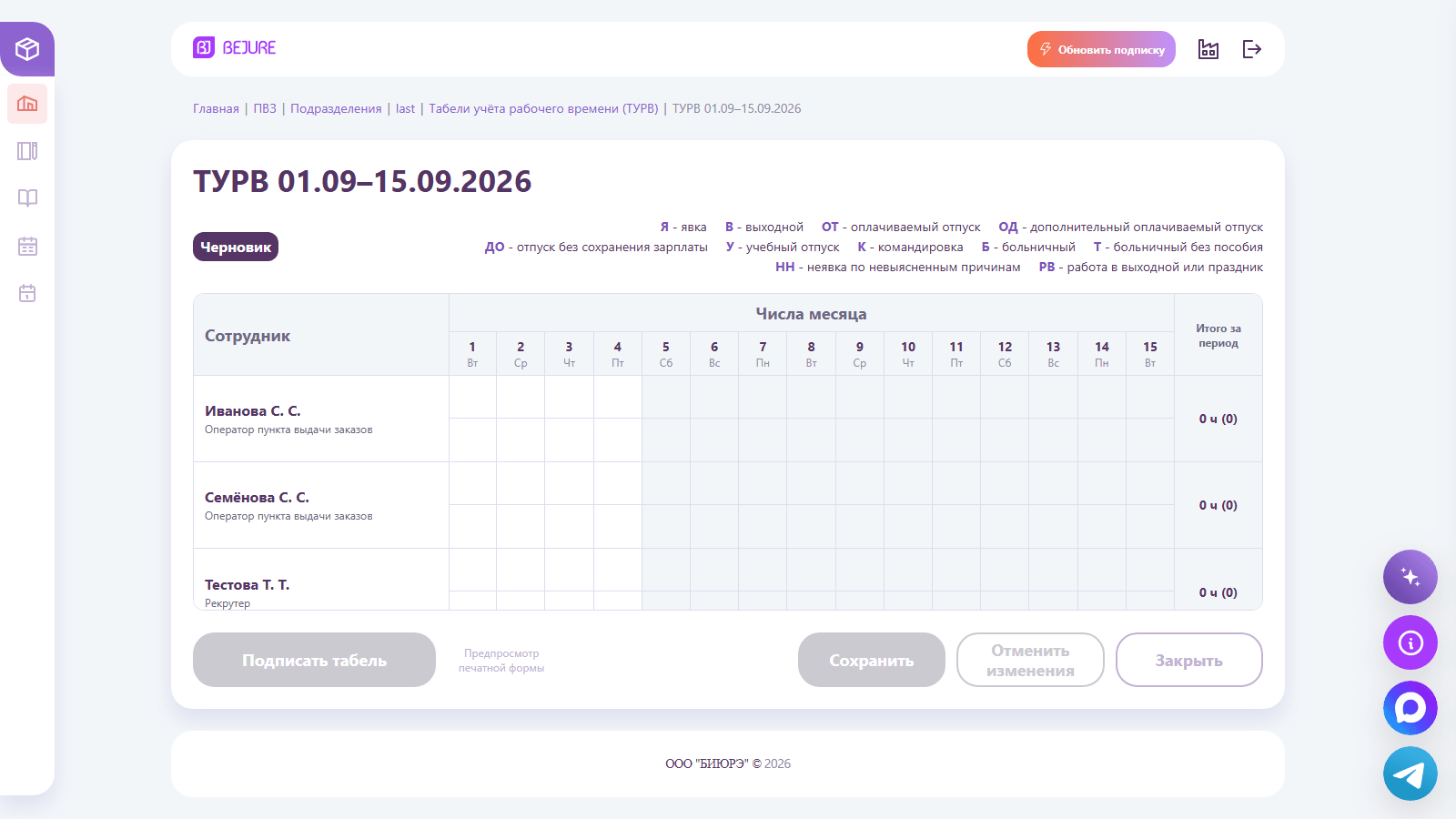
- В незавершённом периоде сегодняшний и будущие дни закрыты с подсказкой «Заполняется автоматически после окончания дня», а кнопка «Подписать табель» неактивна до последнего дня периода.
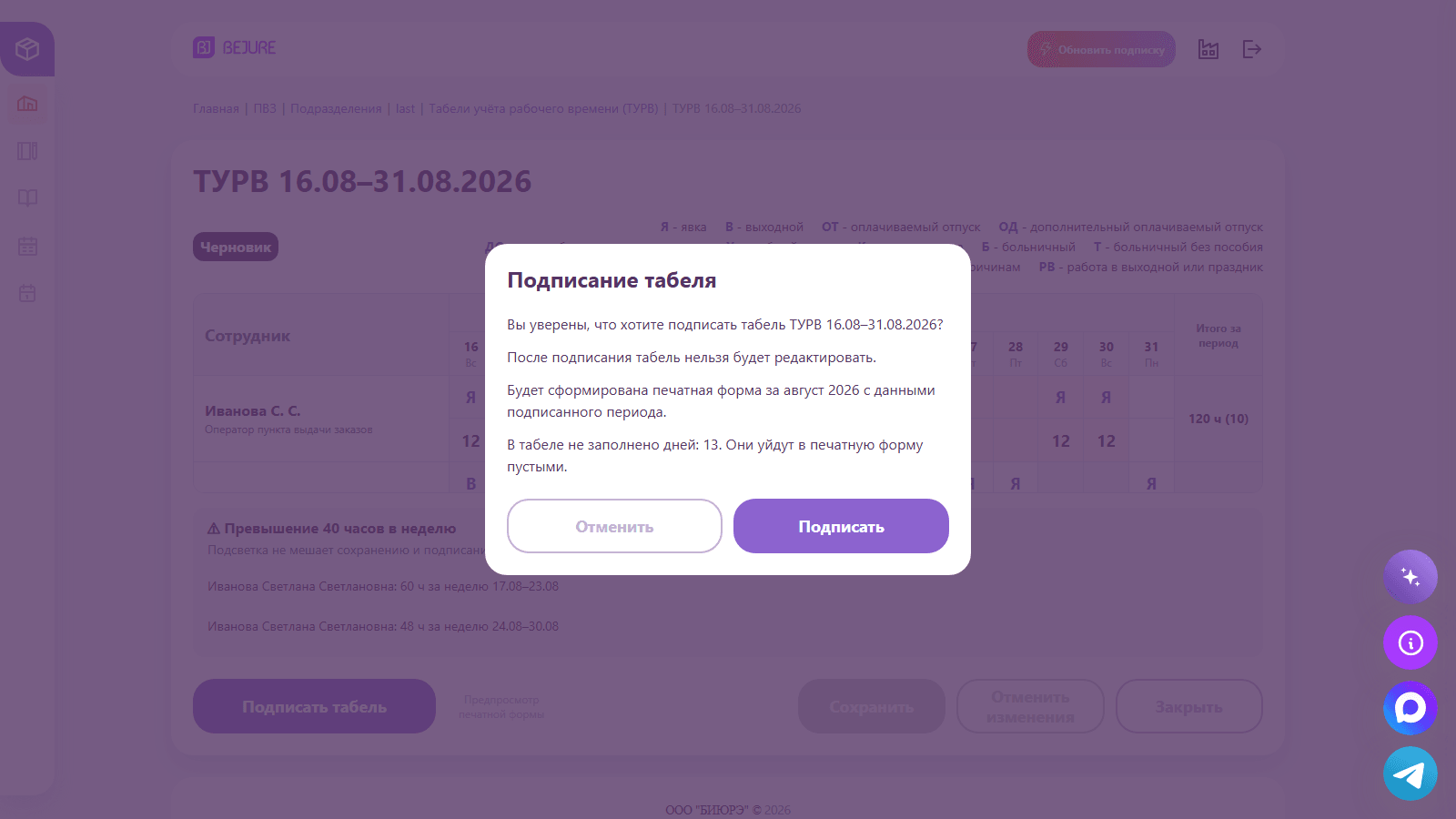
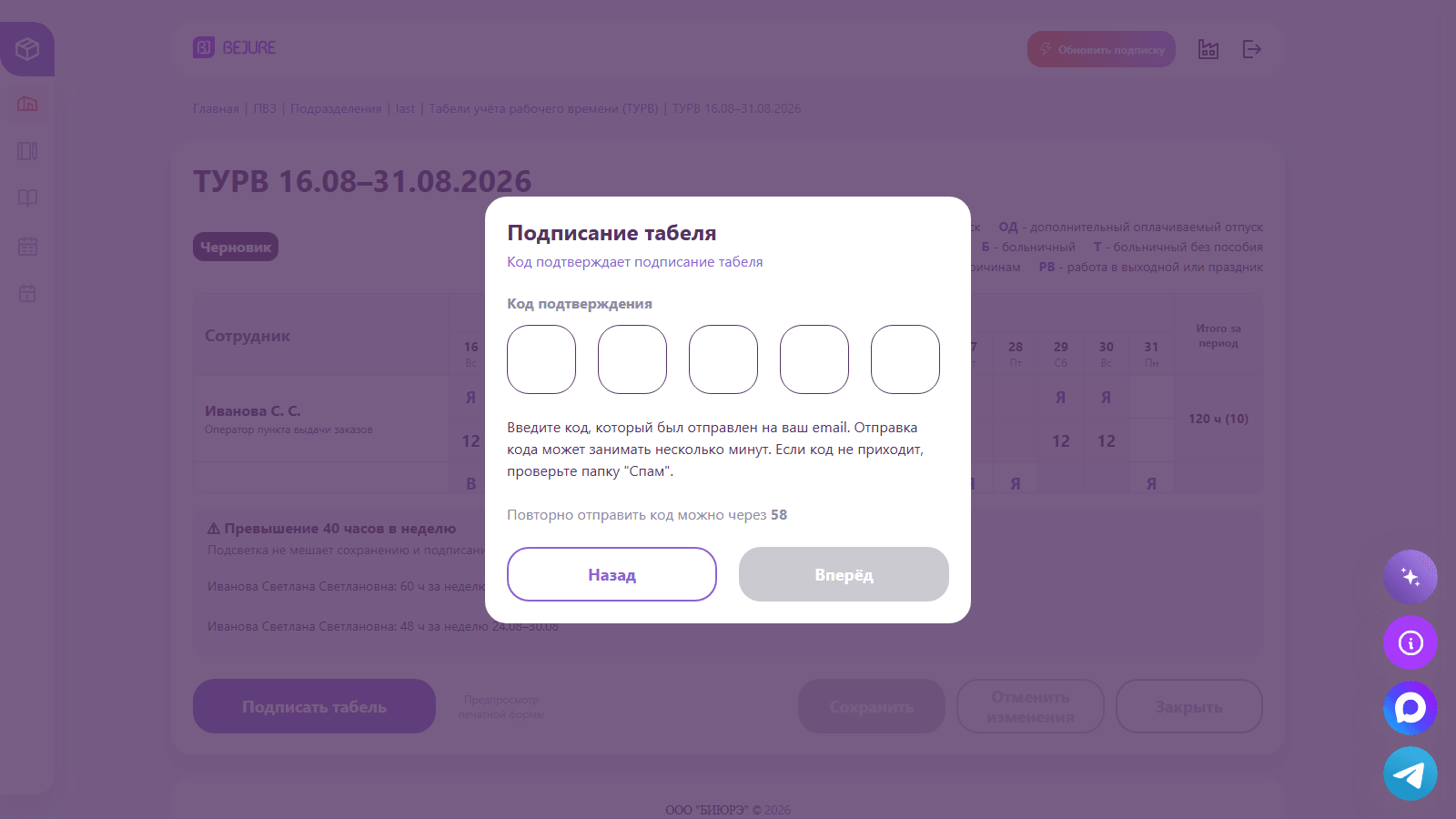
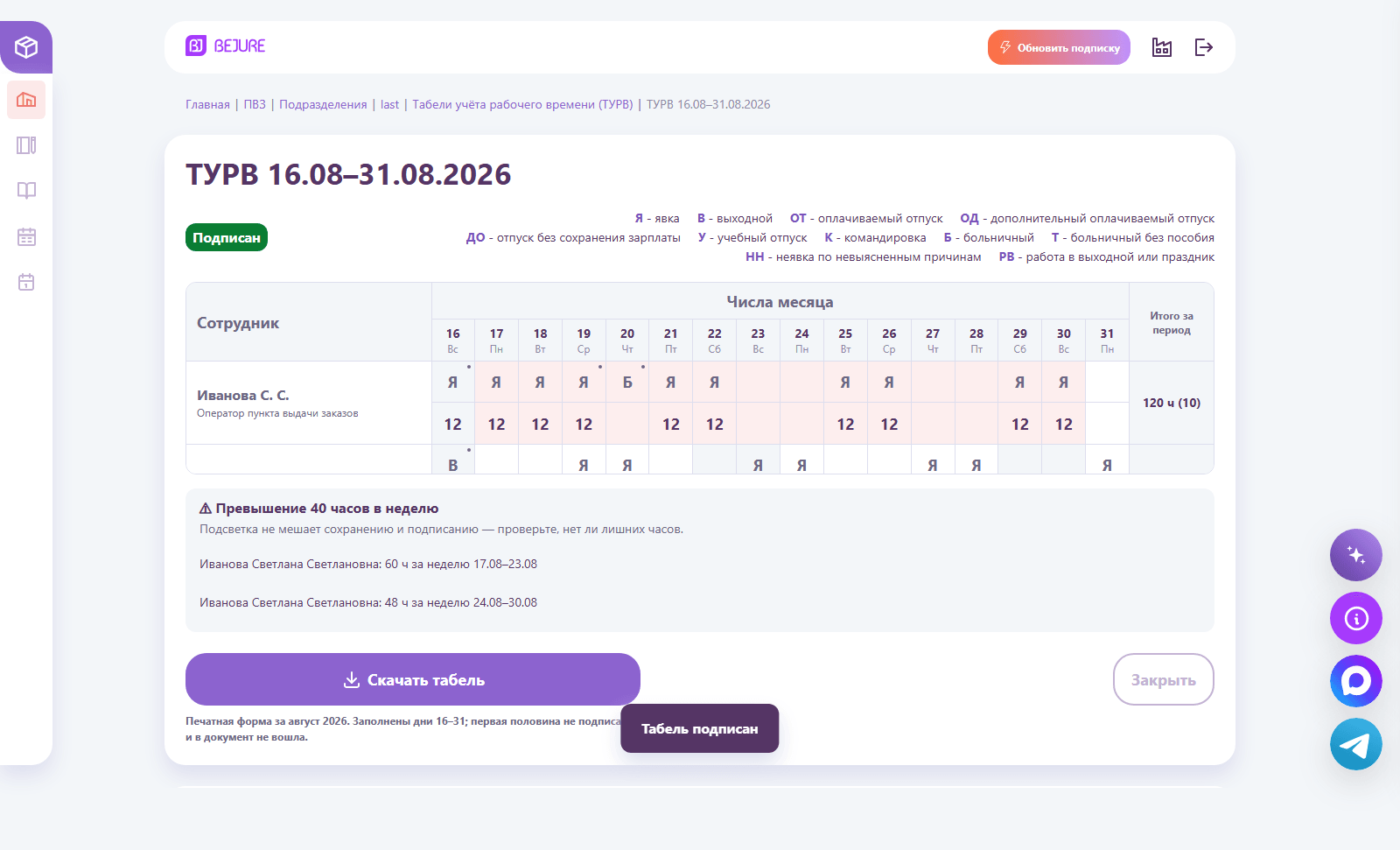
Подписание табеля
- После окончания периода нажмите «Подписать табель». Модалка напомнит, что после подписания табель нельзя редактировать, и сколько дней осталось незаполненными — они уйдут в печатную форму пустыми.
- Нажмите «Подписать»: система сформирует печатную форму Т-13 и запросит код подтверждения подписи из письма.
- Введите код и нажмите «Вперёд». Табель получит статус «Подписан», ячейки станут доступны только для чтения, появится кнопка «Скачать табель».
Печатная форма за месяц
Документ формируется за календарный месяц. Подписали первую половину — в форму попадут дни 1–15; подписали вторую — весь месяц, если первая половина уже подписана, иначе только дни с 16-го. Сотрудники табель не подписывают и в своём кабинете его не видят.
Почему ячейки прошедших дней пустые, хотя график работ утверждён?
Ночное автозаполнение проставляет день после его окончания. Если ячейка пуста давно, проставьте код вручную — счётчик «Не заполнено дней» подскажет, сколько таких ячеек.
В модалке появилась строка «Подписание уже запущено».
Процесс подписания по этому табелю уже был начат раньше. Нажмите «Продолжить подписание» — система сразу перейдёт к запросу кода.
Нужно исправить подписанный табель.
Подписанный табель не редактируется: это подписанный документ. Уточнения вносятся в следующем периоде или через поддержку.
Табель заполняется автоматически из утверждённого графика работ — держите график в актуальном состоянии.
Графики работ